ÍNDICE
Após a realização de um pagamento via Pix utilizando a Conta Digital Espresso, uma despesa será criada automaticamente no aplicativo para que você possa realizar a comprovação e a prestação de contas à sua empresa.
Você pode classificar a despesa de duas formas:
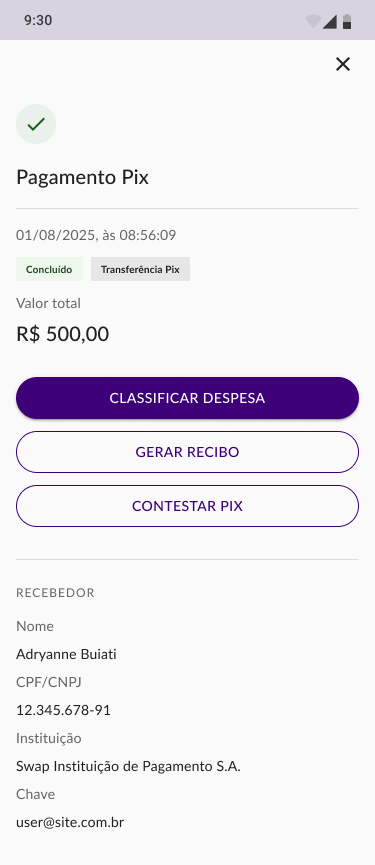
Opção 1: Pela tela de detalhes do Pix
- Acesse o menu Pix no aplicativo.
- Localize a transação desejada.
- Abra os detalhes da transação.
- Clique na opção Classificar Despesa.
- Você será direcionado para a tela de classificação de despesas do Espresso, onde poderá preencher as informações necessárias e anexar os comprovantes.
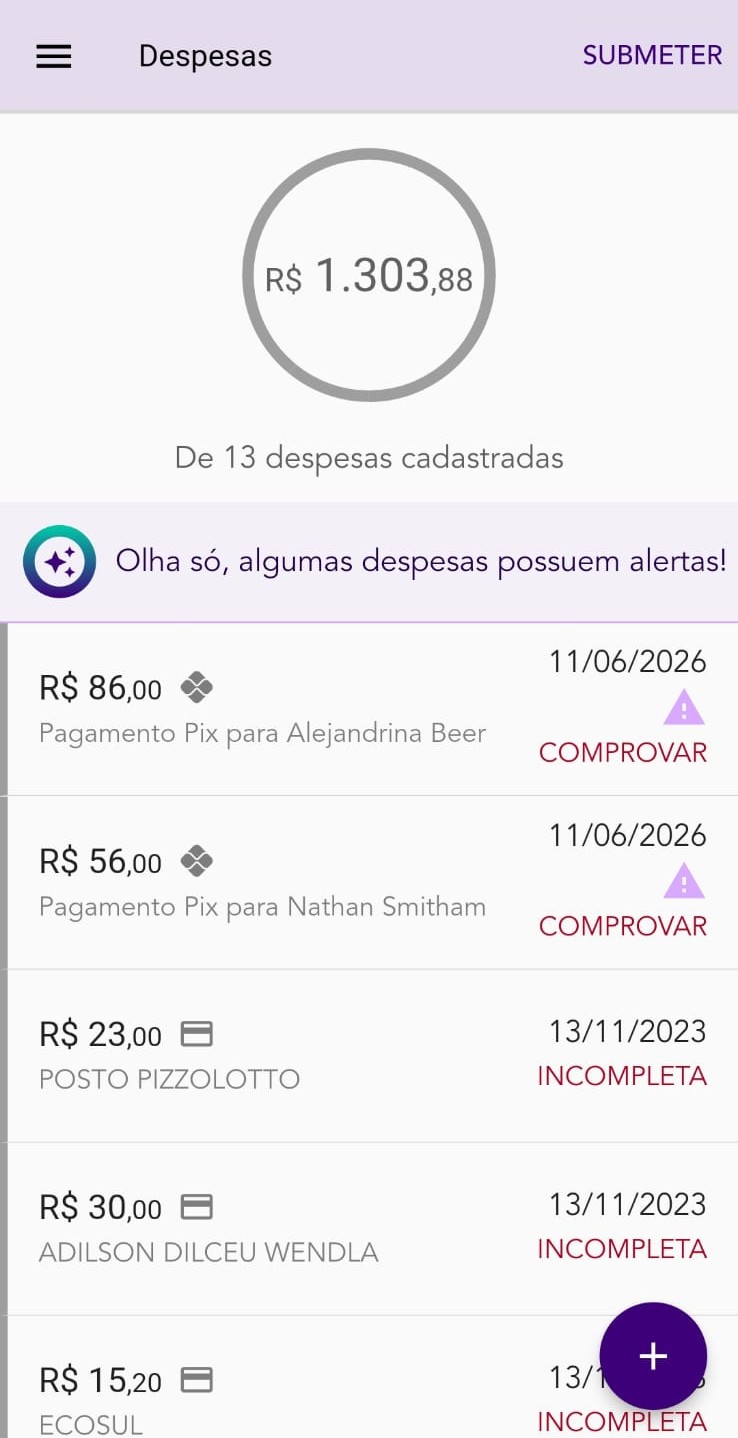
Opção 2: Pelo menu de Despesas
- Acesse o menu Despesas no aplicativo.
- Localize a despesa gerada a partir do pagamento via Pix.
- Identifique a despesa com a tag Comprovar.
- Clique sobre a despesa.
- Você será direcionado para a tela de classificação de despesas do Espresso para concluir a prestação de contas.
Importante
A classificação da despesa é necessária para que a empresa consiga identificar a finalidade do gasto e realizar o processo de prestação de contas conforme as políticas internas definidas.
Artigos Relacionados:
Como classificar minhas despesas?
Este artigo foi útil?
Que bom!
Obrigado pelo seu feedback
Desculpe! Não conseguimos ajudar você
Obrigado pelo seu feedback
Feedback enviado
Agradecemos seu esforço e tentaremos corrigir o artigo