Nesse artigo, você aprenderá como exportar uma planilha com as informações cadastrais dos usuários registrados no Espresso.
ÍNDICE
- Como exportar os usuários cadastrados?
- Quais informações estão disponíveis na planilha?
- Informações importantes
- Perguntas frequentes
- Artigos relacionados
Como exportar os usuários cadastrados?
A exportação é realizada pela plataforma web e pode ser feita por um usuário com perfil Administrador.
Siga o passo a passo:
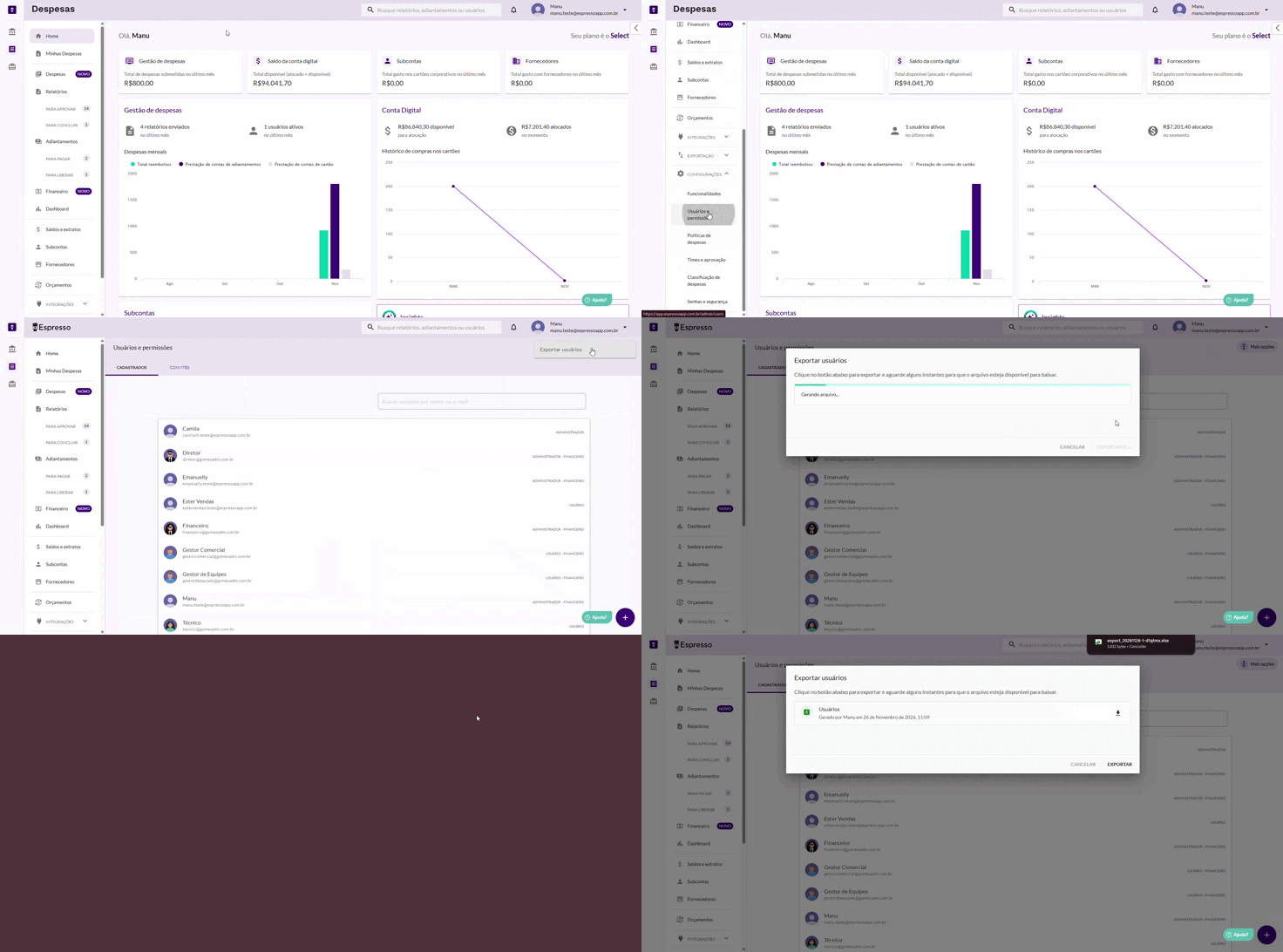
Acesse Configurações > Usuários e permissões, no menu lateral esquerdo.
Clique no ícone de três pontinhos, localizado no canto superior direito da página.
Selecione a opção Exportar usuários.
Uma janela será exibida para confirmar a exportação. Para continuar, clique em Exportar.
Assim que o arquivo estiver disponível, clique em Download para baixá-lo.
Pronto! Você terá acesso à planilha com as informações dos usuários cadastrados na sua conta Espresso.
Quais informações estão disponíveis na planilha?
As informações são organizadas em colunas, separadas pelas seguintes categorias:
Identificação: Apresenta o ID, o nome e o endereço de e-mail dos usuários cadastrados na plataforma.
Perfil: Informa o perfil de acesso de cada usuário: Administrador, Financeiro ou Colaborador.
Código: Apresenta o código do ERP do usuário, caso essa informação tenha sido cadastrada.
Política: Informa a política de despesas vinculada a cada funcionário.
Dados bancários
Apresenta os dados bancários cadastrados para cada usuário, incluindo:
- Banco;
- Agência;
- Conta;
- Tipo de conta (corrente, poupança ou salário).
Informações importantes
A exportação deve ser realizada pela plataforma web.
É necessário ter perfil Administrador para realizar esse procedimento.
A planilha reúne as informações cadastrais disponíveis dos usuários, conforme os dados registrados na plataforma.
Perguntas frequentes
Quem pode exportar os usuários cadastrados?
A exportação pode ser realizada por usuários com perfil Administrador.
Onde encontro a opção para exportar usuários?
Acesse Configurações > Usuários e permissões e clique no ícone de três pontinhos, no canto superior direito. Em seguida, selecione Exportar usuários.
Quais informações são disponibilizadas na planilha?
A planilha apresenta informações de identificação, perfil de acesso, código do ERP, política de despesas e dados bancários cadastrados para cada usuário.
Como faço para baixar a planilha?
Após solicitar a exportação, aguarde o arquivo ficar disponível e clique no botão Download.
Artigos relacionados
Este artigo foi útil?
Que bom!
Obrigado pelo seu feedback
Desculpe! Não conseguimos ajudar você
Obrigado pelo seu feedback
Feedback enviado
Agradecemos seu esforço e tentaremos corrigir o artigo