Nesse artigo, você aprenderá como habilitar e configurar a funcionalidade Copiloto, acessar a conta de outro usuário pelo aplicativo ou plataforma web, registrar despesas em seu nome e enviar relatórios para aprovação.
ÍNDICE
- Como habilitar a funcionalidade Copiloto?
- Como registrar uma despesa manual reembolsável?
- Informações importantes
- Perguntas frequentes
- Posso configurar o Copiloto pelo aplicativo?
- Posso registrar despesas em nome de qualquer usuário?
- Como sair do modo Copiloto pelo aplicativo?
- É possível alterar o valor ou a data de uma despesa realizada com o cartão Espresso?
- Como saber se uma despesa foi registrada por um Copiloto?
- O Copiloto pode enviar relatórios para aprovação?
- Artigos relacionados
Como habilitar a funcionalidade Copiloto?
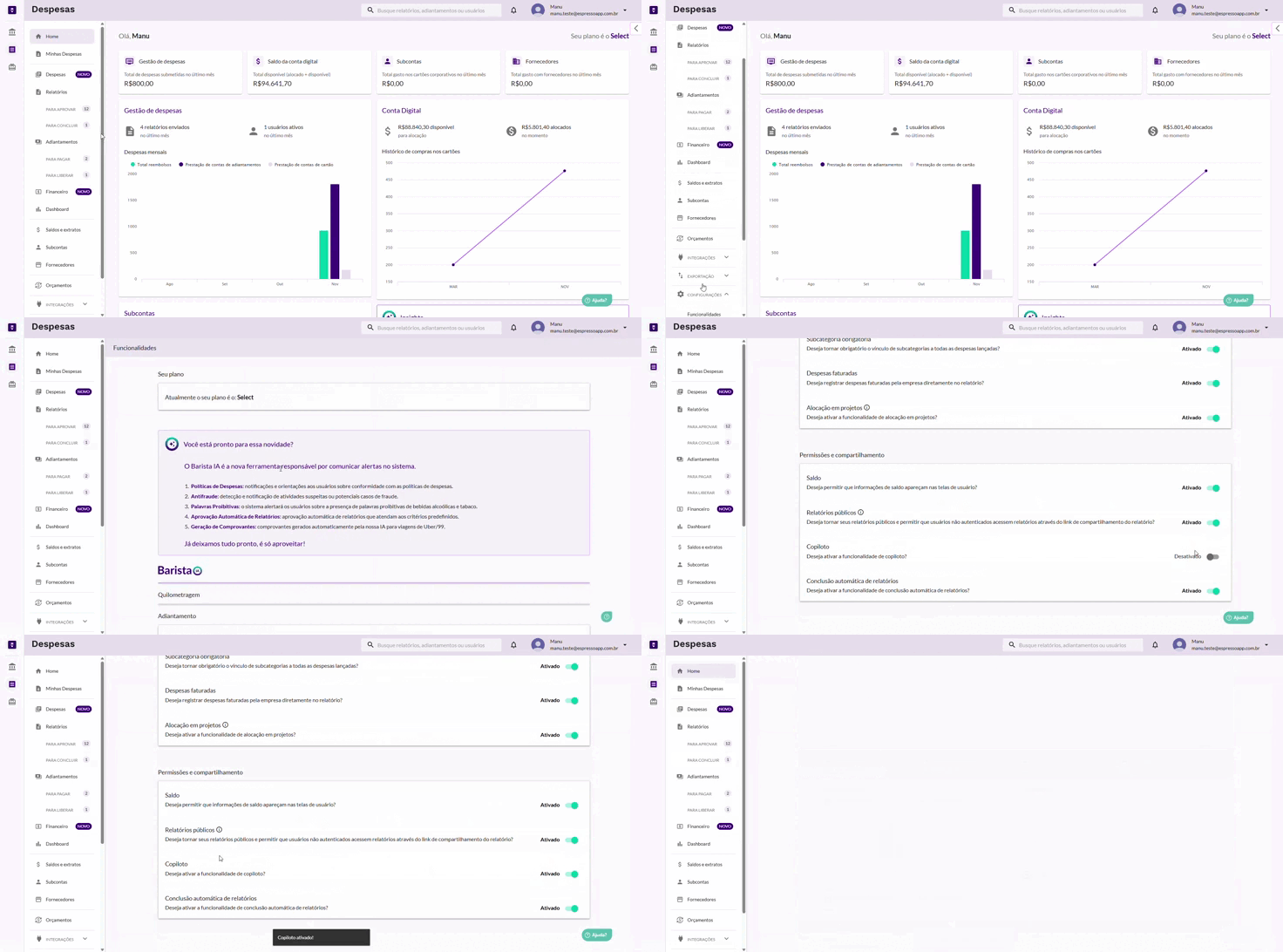
Antes de configurar os usuários, é necessário habilitar a funcionalidade:
Acesse Configurações > Funcionalidades.
No final da página, localize a seção Permissões e compartilhamento.
Encontre a opção Copiloto e ative a funcionalidade.
Como configurar o Copiloto para registrar despesas?
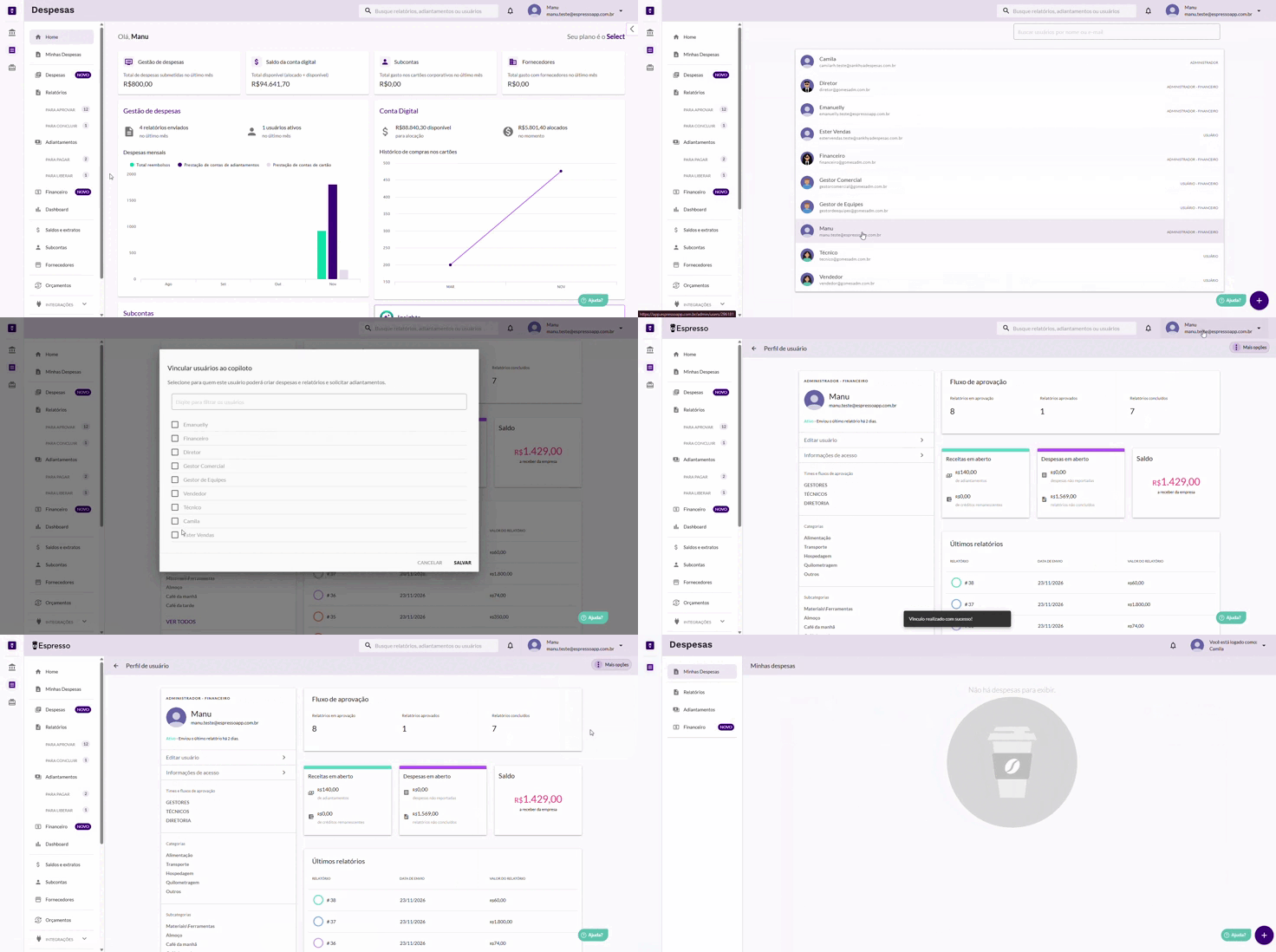
Após habilitar a funcionalidade, siga o passo a passo:
Acesse Usuários e permissões.
Selecione o usuário que será configurado como Copiloto (no caso, o seu próprio usuário).
Clique no menu representado por três pontinhos, localizado no canto superior direito da tela.
Selecione a opção Configurar Copiloto.
Escolha os usuários pelos quais você poderá registrar despesas.
Clique em Salvar.
Pronto! O Copiloto estará configurado para registrar despesas em nome dos usuários selecionados.
Como acessar o modo Copiloto pela plataforma web?
Para acessar a conta de outro usuário pela plataforma web:
Clique no seu nome, localizado no canto superior direito da tela.
Selecione o acesso com a conta do usuário desejado.
Como acessar o modo Copiloto pelo aplicativo?
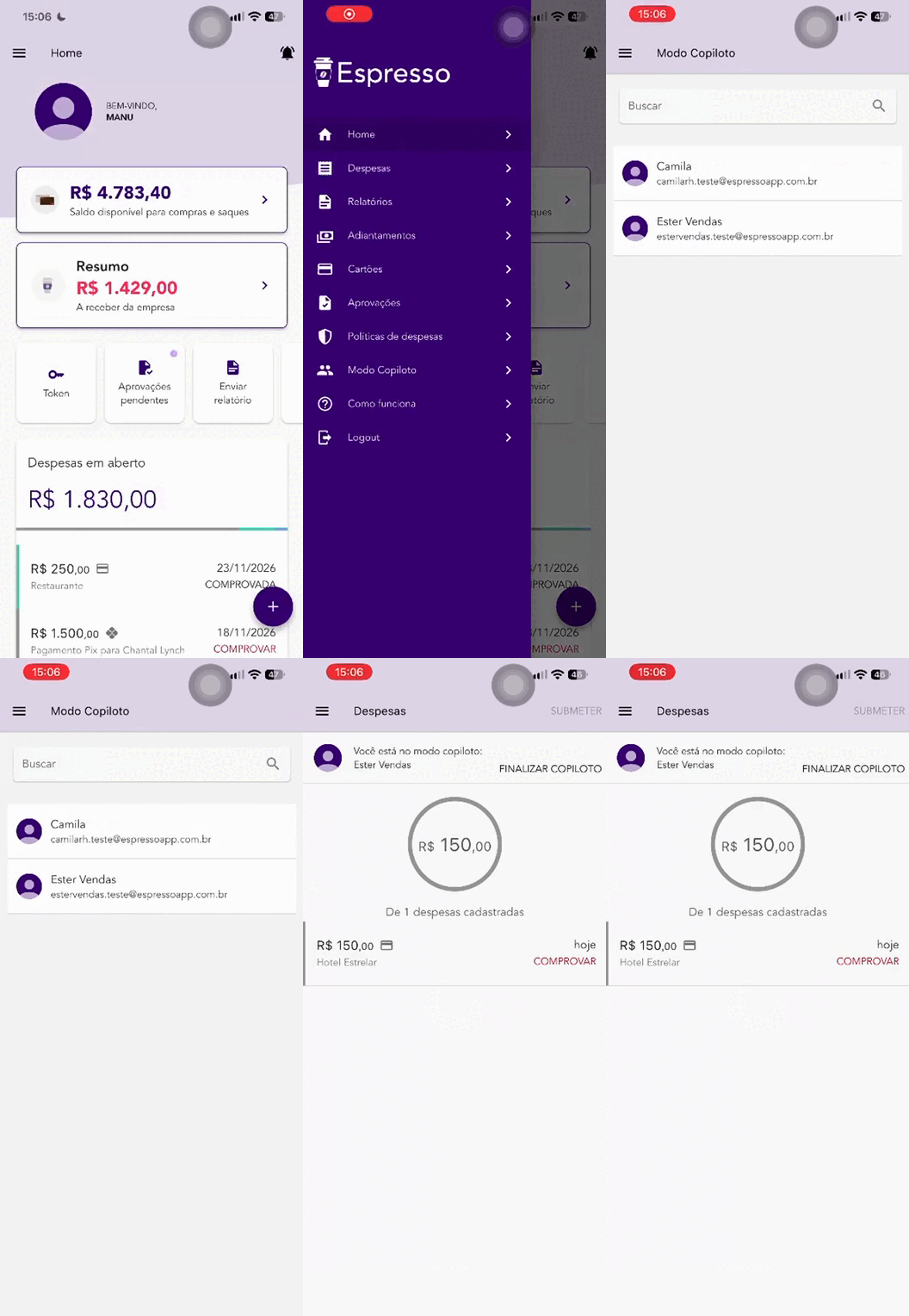
Atenção: a configuração inicial do Copiloto deve ser realizada pela plataforma web. Após essa etapa, você também poderá acessar a funcionalidade pelo aplicativo mobile.
Para acessar:
Clique nas três barrinhas, localizadas no canto superior esquerdo da tela.
Acesse Modo Copiloto.
Selecione o usuário que deseja acessar.
Pronto! Você estará no modo Copiloto e poderá realizar ações em nome do usuário selecionado.
Para sair, clique em Finalizar Copiloto.
Se a opção Modo Copiloto não aparecer no seu aplicativo, acesse o artigo abaixo e siga as orientações:
Para lançar despesas ou comprovar pelo aplicativo, acesse o artigo abaixo e siga as orientações:
- [Em produção]
Como registrar uma despesa manual reembolsável?
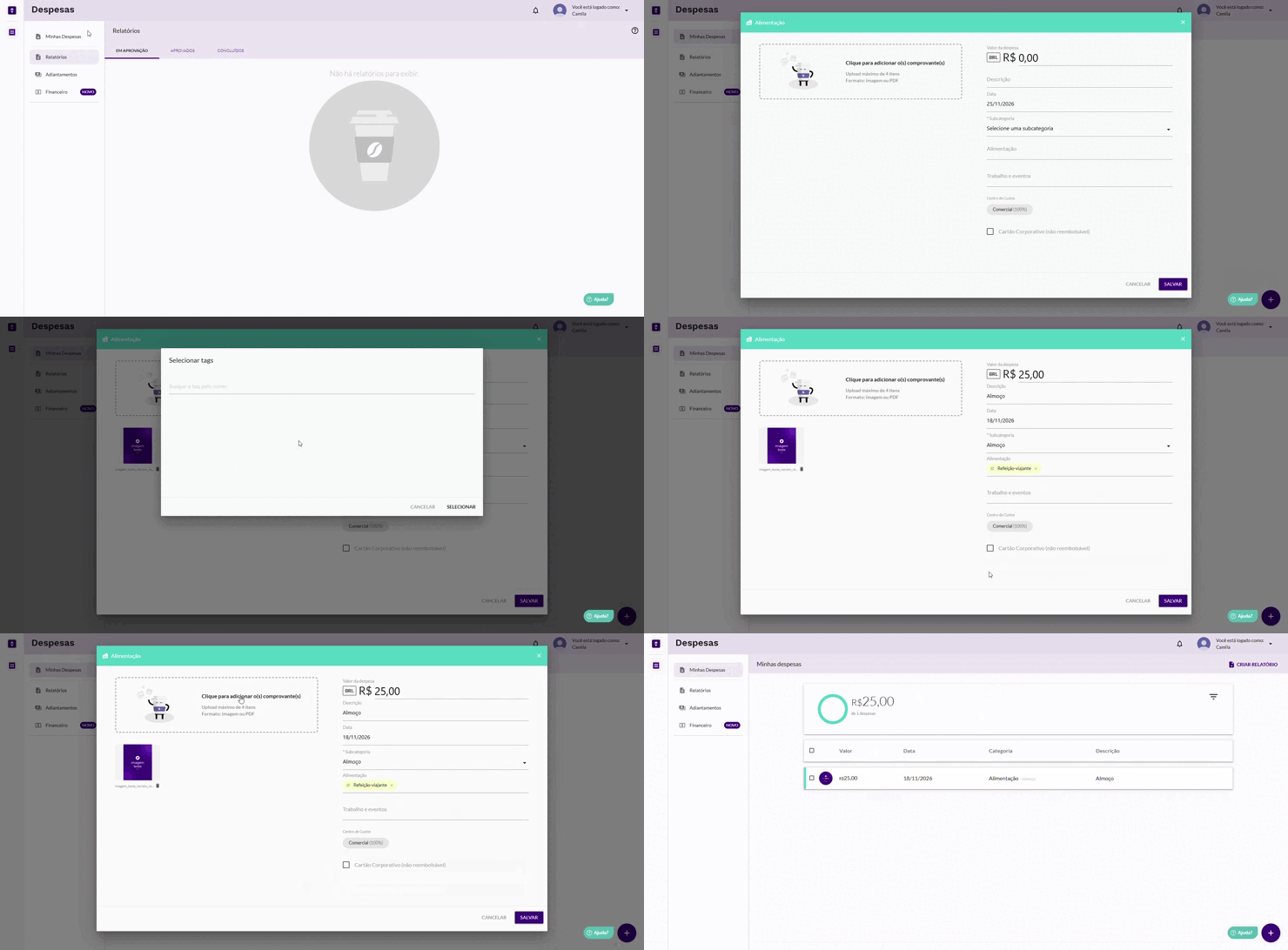
Para registrar uma despesa manual em nome de outro usuário:
Acesse Minhas despesas.
Clique no botão roxo localizado no canto inferior direito da tela.
Escolha a categoria da despesa.
Preencha as informações solicitadas.
Anexe o comprovante da despesa.
Clique em Salvar.
Importante: se a despesa foi realizada com um cartão corporativo de outra instituição, selecione a opção Cartão corporativo (não reembolsável). Caso contrário, não marque essa opção.
Para saber mais sobre cartão corporativo (não reembolsável), acesse o artigo:
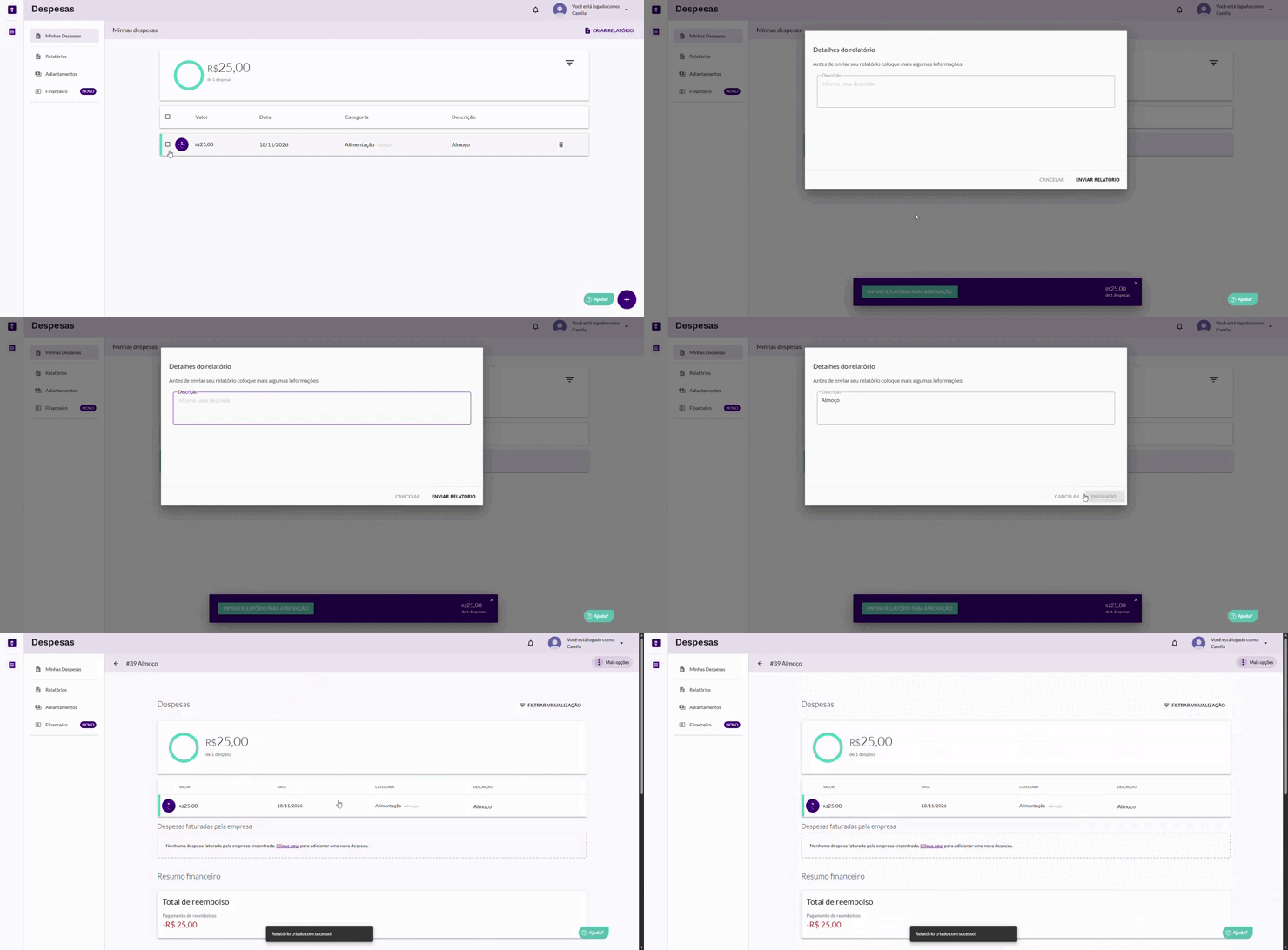
Como enviar o relatório para aprovação?
Após registrar as despesas, você poderá enviá-las para aprovação:
Selecione as despesas que deseja incluir no relatório.
Clique em Enviar relatório para aprovação.
Digite a descrição do relatório.
Clique em Enviar relatório.
Pronto! O relatório será enviado para aprovação.
Como registrar uma despesa realizada com o cartão corporativo Espresso?
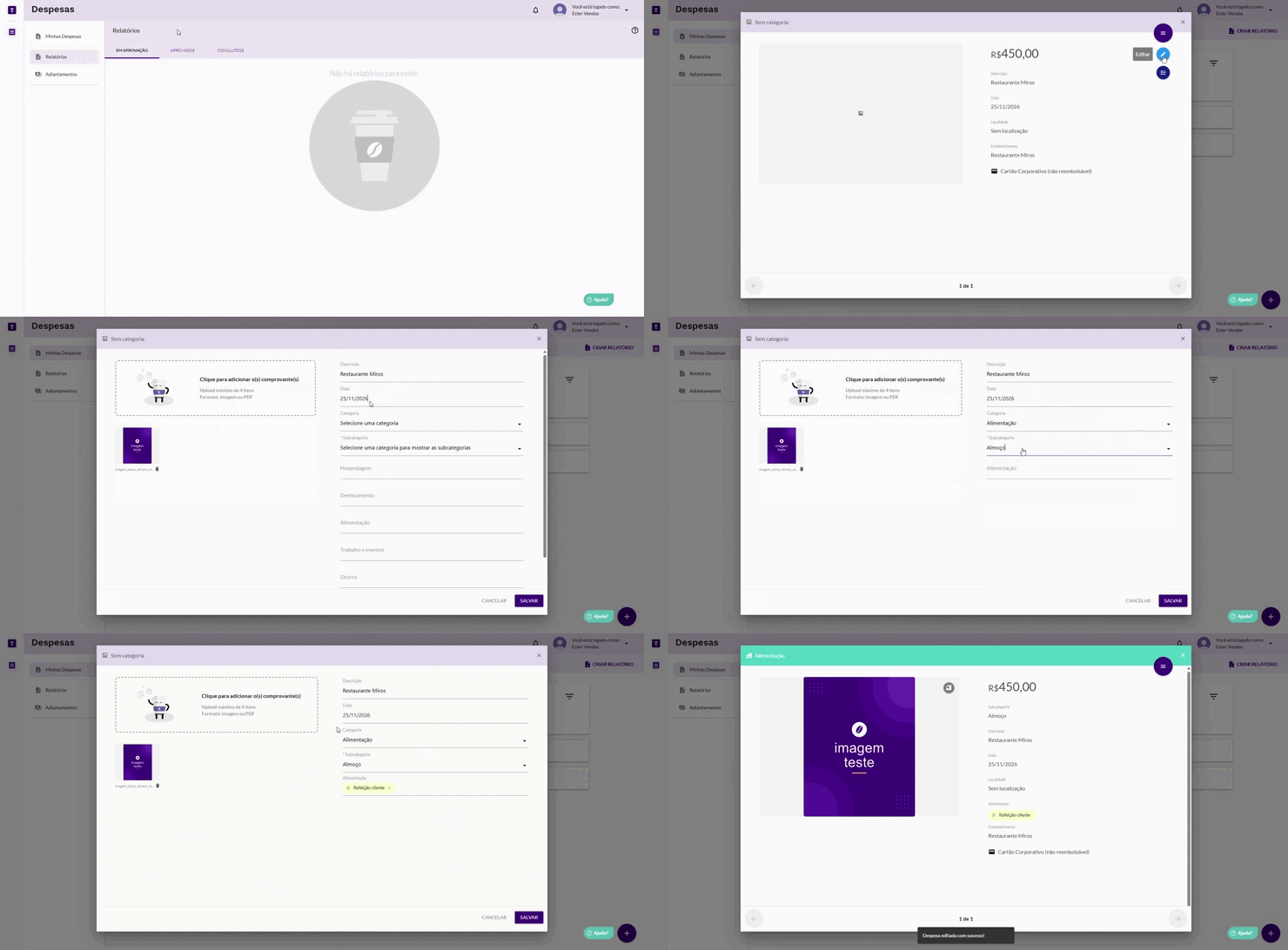
As despesas realizadas com o cartão corporativo Espresso ficam disponíveis automaticamente no menu Minhas despesas.
Para comprovar a despesa em nome de outro usuário:
Acesse Minhas despesas.
Localize e clique na despesa realizada com o cartão.
Clique nas três barrinhas azuis.
Selecione o ícone de canetinha para editar a despesa.
Preencha as informações solicitadas e anexe o comprovante.
Clique em Salvar.
Pronto! A despesa estará comprovada e disponível para ser incluída em um relatório.
Para enviar o relatório, siga o passo a passo da seção Como enviar o relatório para aprovação?.
Atenção: em despesas realizadas com o cartão corporativo Espresso, não é possível:
Alterar o valor da despesa;
Alterar a data da despesa;
Excluir a despesa.
Como identificar se o relatório foi enviado por um Copiloto ou pelo próprio usuário?
A plataforma Espresso mantém um histórico de atividades nos relatórios e nas despesas. Por meio desses registros, é possível identificar qual usuário realizou cada ação.
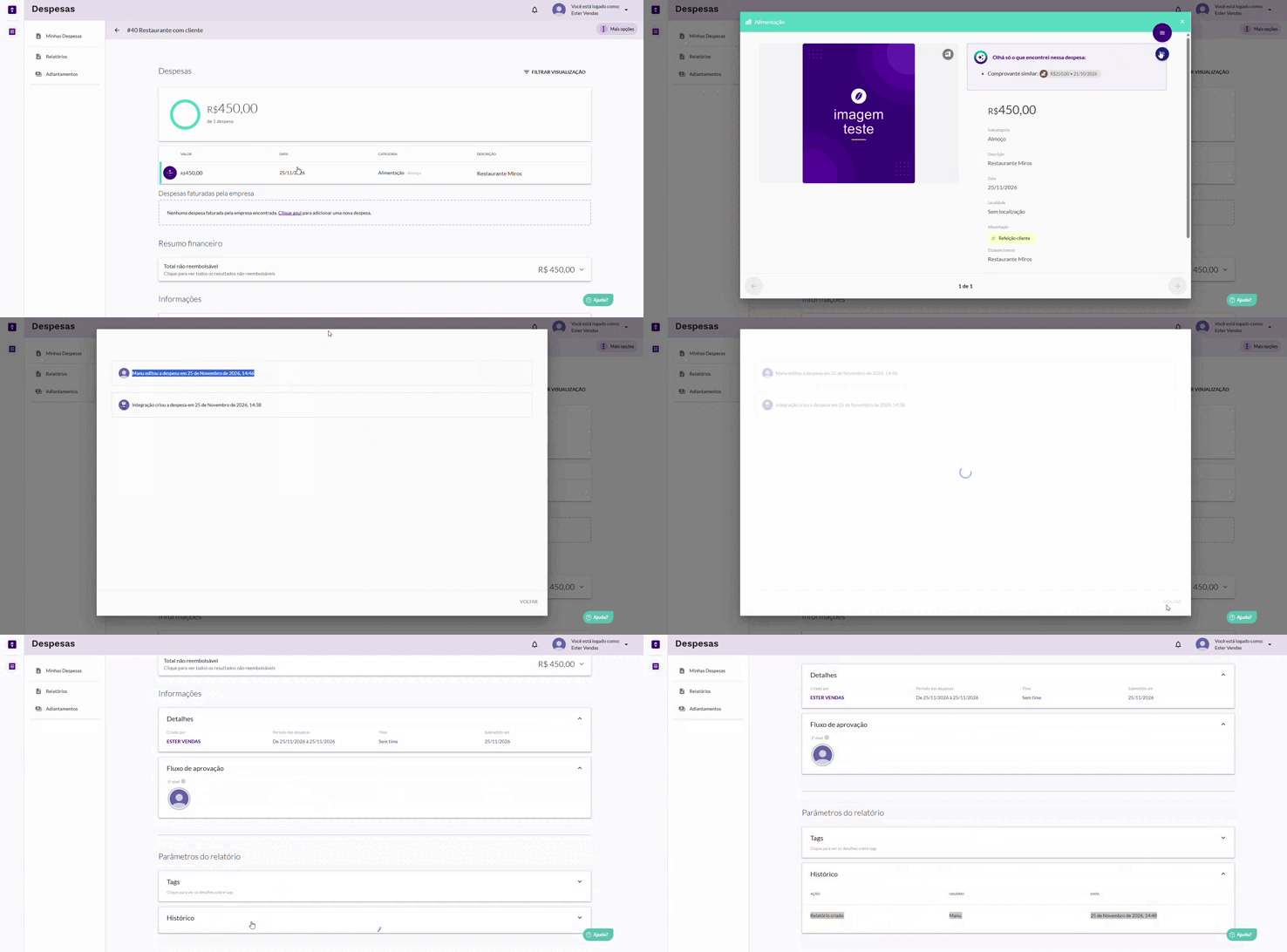
Histórico de despesas realizadas com cartão corporativo
Acesse a despesa.
Clique nas três barrinhas.
Clique novamente nas três barrinhas e selecione Atividades.
No histórico, você poderá consultar as ações realizadas e identificar o usuário responsável.
Integração: indica que a despesa foi registrada por meio da integração com o cartão corporativo.
Editou a despesa: identifica o usuário que realizou a edição.
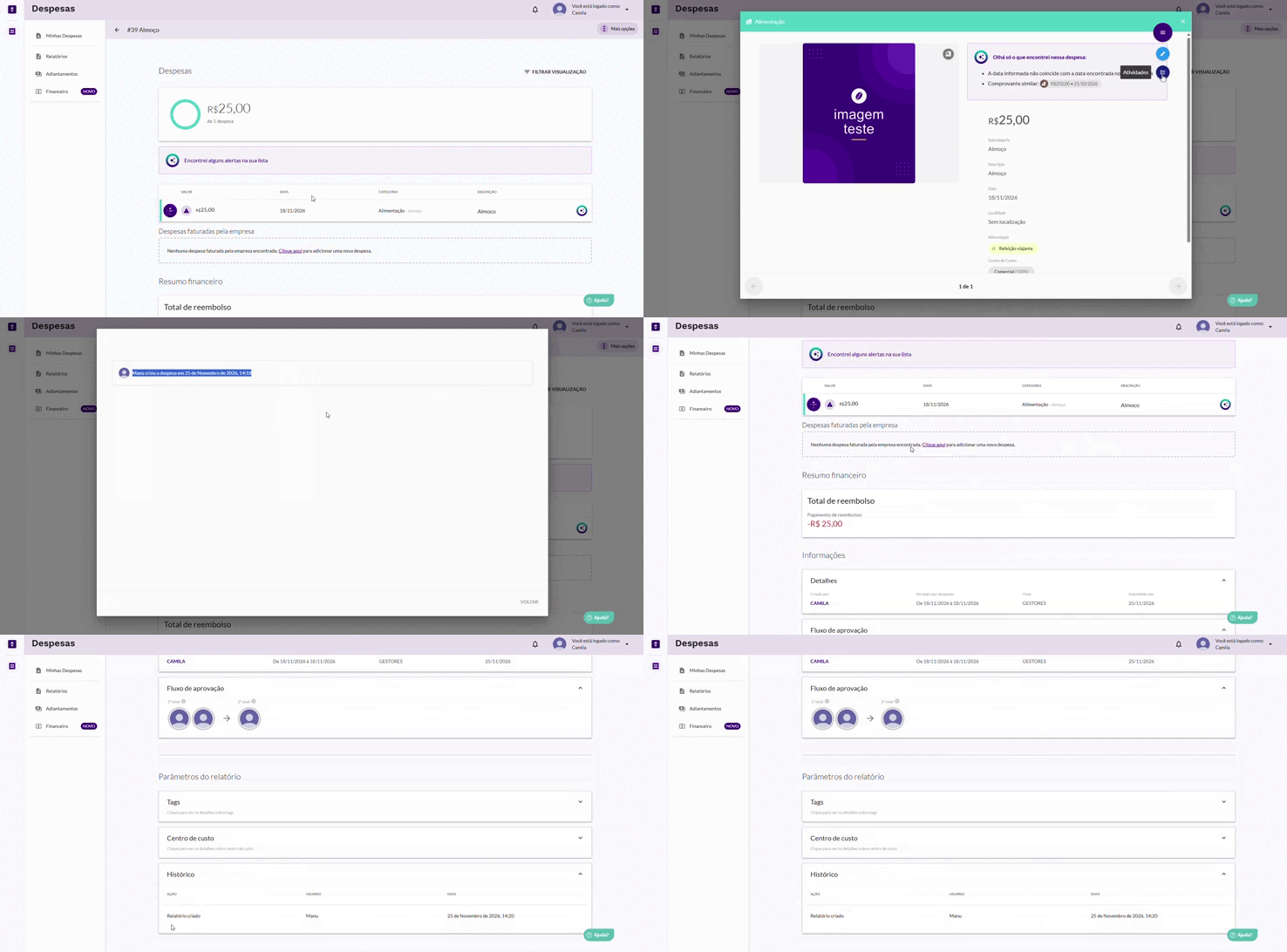
Histórico de despesas manuais
Acesse a despesa.
Clique nas três barrinhas.
Clique novamente nas três barrinhas e selecione Atividades.
No histórico, você poderá consultar as ações realizadas.
Criou a despesa: identifica o usuário responsável pela criação do lançamento.
Histórico do relatório
Também é possível consultar quem realizou as ações no relatório:
Abra o relatório desejado.
Localize a seção Histórico, no final da página.
Consulte os campos:
Ação: atividade realizada;
Usuário: responsável pela ação;
Data: quando a ação foi realizada.
Dessa forma, você consegue identificar se o relatório ou a despesa foi criado ou enviado pelo próprio usuário ou por um Copiloto.
Informações importantes
A funcionalidade Copiloto precisa estar habilitada em Configurações > Funcionalidades > Permissões e compartilhamento.
A configuração inicial dos usuários como Copiloto deve ser realizada pela plataforma web.
Após a configuração, o acesso também pode ser feito pelo aplicativo mobile.
O Copiloto só poderá registrar despesas em nome dos usuários selecionados durante a configuração.
Para sair do modo Copiloto pelo aplicativo, clique em Finalizar Copiloto.
Despesas realizadas com o cartão corporativo Espresso não permitem alteração de valor, data ou exclusão.
O histórico de atividades permite identificar os usuários responsáveis pelas ações realizadas nas despesas e nos relatórios.
Perguntas frequentes
Posso configurar o Copiloto pelo aplicativo?
Não. A configuração inicial deve ser realizada pela plataforma web. Após essa etapa, o acesso ao Copiloto também poderá ser feito pelo aplicativo mobile.
Posso registrar despesas em nome de qualquer usuário?
Não. Você poderá registrar despesas apenas em nome dos usuários que foram selecionados durante a configuração do Copiloto.
Como sair do modo Copiloto pelo aplicativo?
Acesse o menu lateral, clique em Finalizar Copiloto e retorne à sua conta.
É possível alterar o valor ou a data de uma despesa realizada com o cartão Espresso?
Não. Despesas realizadas com o cartão corporativo Espresso não permitem alteração de valor ou data, nem exclusão.
Como saber se uma despesa foi registrada por um Copiloto?
Acesse a despesa, entre em Atividades e consulte o histórico. Também é possível verificar o campo Usuário na seção Histórico do relatório.
O Copiloto pode enviar relatórios para aprovação?
Sim. Após registrar ou comprovar as despesas, o Copiloto pode selecionar os lançamentos, preencher a descrição e enviar o relatório para aprovação.
Artigos relacionados
Este artigo foi útil?
Que bom!
Obrigado pelo seu feedback
Desculpe! Não conseguimos ajudar você
Obrigado pelo seu feedback
Feedback enviado
Agradecemos seu esforço e tentaremos corrigir o artigo