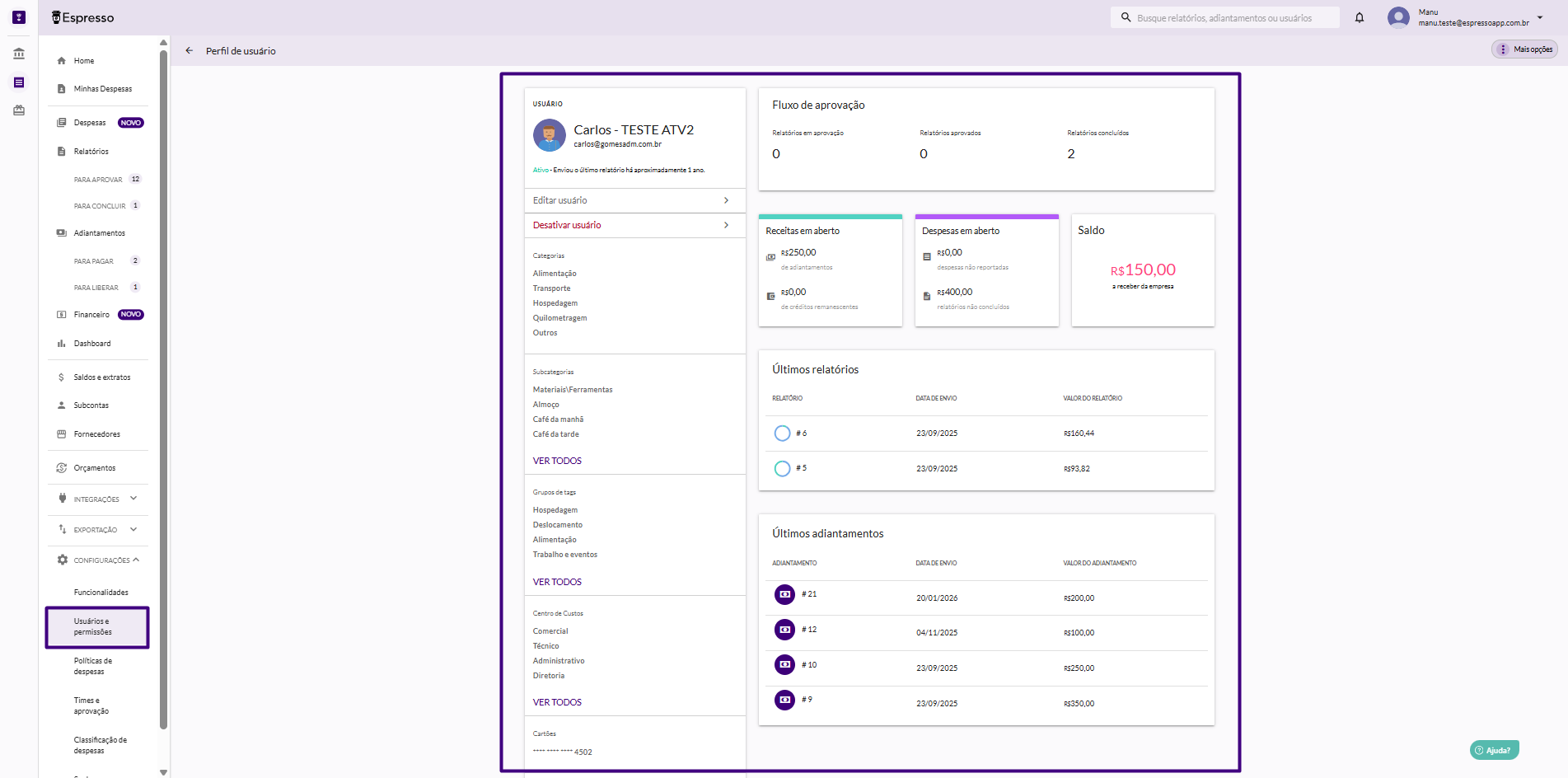
O Perfil do Usuário é uma página que reúne informações sobre cada usuário cadastrado no Espresso, como endereço de e-mail, nível de acesso, data da última atividade e dados relacionados a relatórios, adiantamentos e valores em aberto.
Neste artigo, vamos apresentar as informações disponíveis em cada seção do Perfil do Usuário.
ÍNDICE
- Configurações do usuário
- Fluxo de aprovação
- Receitas em aberto, Despesas em aberto e Saldo
- Últimos relatórios
- Últimos adiantamentos
- Informações importantes
- Perguntas frequentes
- Artigos relacionados
Configurações do usuário
Essa seção está localizada no menu Usuários e permissões, no canto esquerdo da página. Nela, ficam reunidas as informações de configuração do usuário, desde os centros de custos dos quais participa até as políticas às quais está vinculado.
Inserir imagem: GIF com a visualização das configurações do usuário

As configurações são apresentadas na seguinte ordem:
Nível de acesso;
Nome e e-mail;
Data da última atividade;
Times e fluxos de aprovação;
Categorias e subcategorias;
Centros de custos;
Cartões;
Políticas;
Projetos;
Copilotos.
Fluxo de aprovação
No lado direito da página, é possível consultar a quantidade de relatórios do próprio usuário em cada etapa do fluxo de aprovação:
Relatórios em aprovação: quantidade de relatórios que estão em aprovação;
Relatórios aprovados: quantidade de relatórios que já foram aprovados;
Relatórios concluídos: quantidade de relatórios que foram concluídos.
Importante: essas informações se referem aos relatórios submetidos pelo próprio usuário, e não aos relatórios que estão aguardando a aprovação dele.
Receitas em aberto, Despesas em aberto e Saldo
Essas seções apresentam a situação atual dos valores relacionados ao usuário.
Receitas em aberto
Valor adiantado: valor do dinheiro adiantado que ainda está em posse do colaborador.
Créditos remanescentes: valor atualizado quando é identificado saldo remanescente ao final de um relatório.
Despesas em aberto
Despesas não reportadas: valor das despesas já lançadas pelo usuário, mas cujo relatório ainda não foi enviado.
Relatórios não concluídos: valor total dos relatórios enviados, mas que ainda não foram concluídos.
Saldo
Apresenta a diferença entre o valor das receitas e das despesas. Após a aprovação, o saldo apurado corresponde ao valor que deverá ser reembolsado ao colaborador ou devolvido por ele.
Importante: para utilizar corretamente a funcionalidade de Saldo, é imprescindível que os adiantamentos estejam sempre vinculados a relatórios.
A seção Saldo pode ser ativada ou desativada pelo caminho Configurações > Funcionalidades > Permissões e compartilhamento, na opção Saldo.
Últimos relatórios
Essa seção apresenta os cinco relatórios mais recentes enviados pelo colaborador, organizados do mais novo para o mais antigo.
É possível clicar em um relatório da lista para abrir e consultar seus detalhes.
Últimos adiantamentos
Essa seção apresenta os cinco adiantamentos mais recentes solicitados pelo colaborador, também organizados do mais novo para o mais antigo.
É possível clicar em um adiantamento da lista para abrir e consultar seus detalhes.
Informações importantes
O Perfil do Usuário reúne informações de configuração, movimentações e relatórios relacionados ao colaborador.
A seção Fluxo de aprovação considera os relatórios enviados pelo próprio usuário, e não aqueles que aguardam sua aprovação.
A funcionalidade Saldo precisa estar habilitada para que sua seção seja exibida no perfil.
As listas de últimos relatórios e adiantamentos exibem até cinco registros cada.
Perguntas frequentes
O fluxo de aprovação mostra os relatórios que aguardam a aprovação do usuário?
Não. Essa seção apresenta apenas os relatórios enviados pelo próprio usuário e suas respectivas etapas de aprovação.
Quantos relatórios e adiantamentos aparecem nas listas de últimos registros?
São exibidos os cinco relatórios mais recentes e os cinco adiantamentos mais recentes do colaborador.
Como ativar ou desativar a seção Saldo?
Acesse Configurações > Funcionalidades > Permissões e compartilhamento e habilite ou desabilite a opção Saldo.
Artigos relacionados
Este artigo foi útil?
Que bom!
Obrigado pelo seu feedback
Desculpe! Não conseguimos ajudar você
Obrigado pelo seu feedback
Feedback enviado
Agradecemos seu esforço e tentaremos corrigir o artigo