Nesse artigo você vai aprender a como cadastrar o cartão físico Espresso Despesas em uma carteira digital (Wallet) para realizar pagamentos por aproximação utilizando o celular ou smartwatch.
ÍNDICE
- O que é uma Wallet?
- Antes de cadastrar o cartão
- Como cadastrar o cartão na Wallet
- Informações importantes
- Perguntas frequentes
- Artigos relacionados
O que é uma Wallet?
A Wallet, ou carteira digital, é um aplicativo que armazena as informações do cartão de crédito e/ou débito. Com ela, é possível utilizar o smartphone ou smartwatch para realizar pagamentos por aproximação, sem precisar utilizar o cartão físico.
O cartão físico Espresso Despesas pode ser cadastrado nas seguintes carteiras digitais:
Google Wallet: disponível para aparelhos Android;
Apple Wallet: disponível para aparelhos iOS;
Samsung Wallet: disponível para aparelhos Samsung.

Antes de cadastrar o cartão
Para utilizar o cartão pela Wallet, é necessário que:
O dispositivo possua a tecnologia NFC (Comunicação por Campo de Proximidade);
O administrador da conta tenha ativado a funcionalidade Pagamento por aproximação na plataforma;
O administrador tenha configurado o valor limite para compras por aproximação;
A Wallet compatível esteja instalada no dispositivo.
Caso a carteira digital não esteja instalada no celular, acesse a loja de aplicativos do dispositivo e baixe a Wallet compatível.
Como cadastrar o cartão na Wallet
O processo para adicionar o cartão Espresso Despesas no Google Wallet e na Samsung Wallet é semelhante ao da Apple Wallet. Os nomes ou a posição de algumas opções podem variar de acordo com o dispositivo.
Siga o passo a passo:
Abra a Wallet do seu dispositivo.
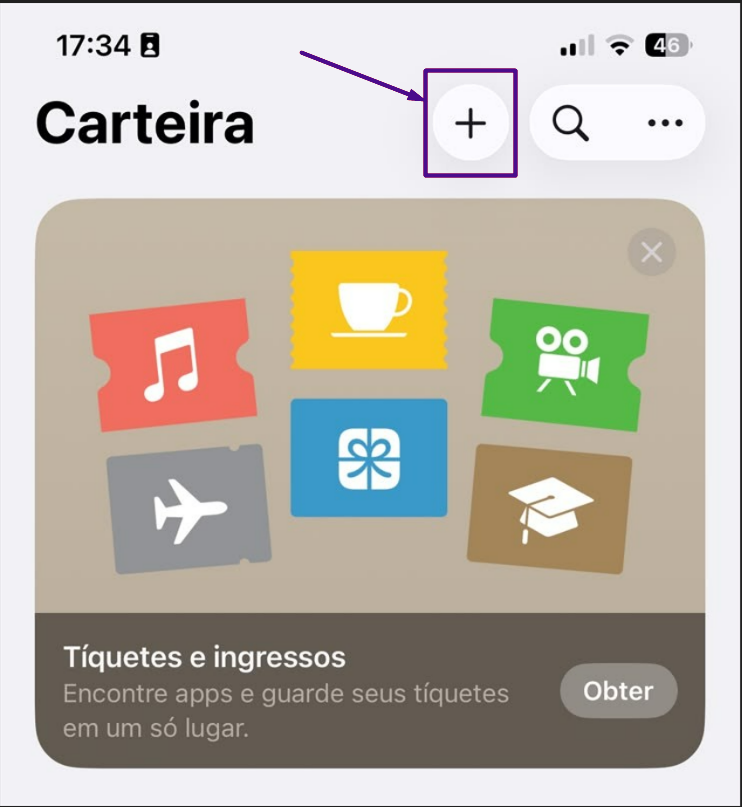
Clique no ícone de +, localizado no canto superior da tela.
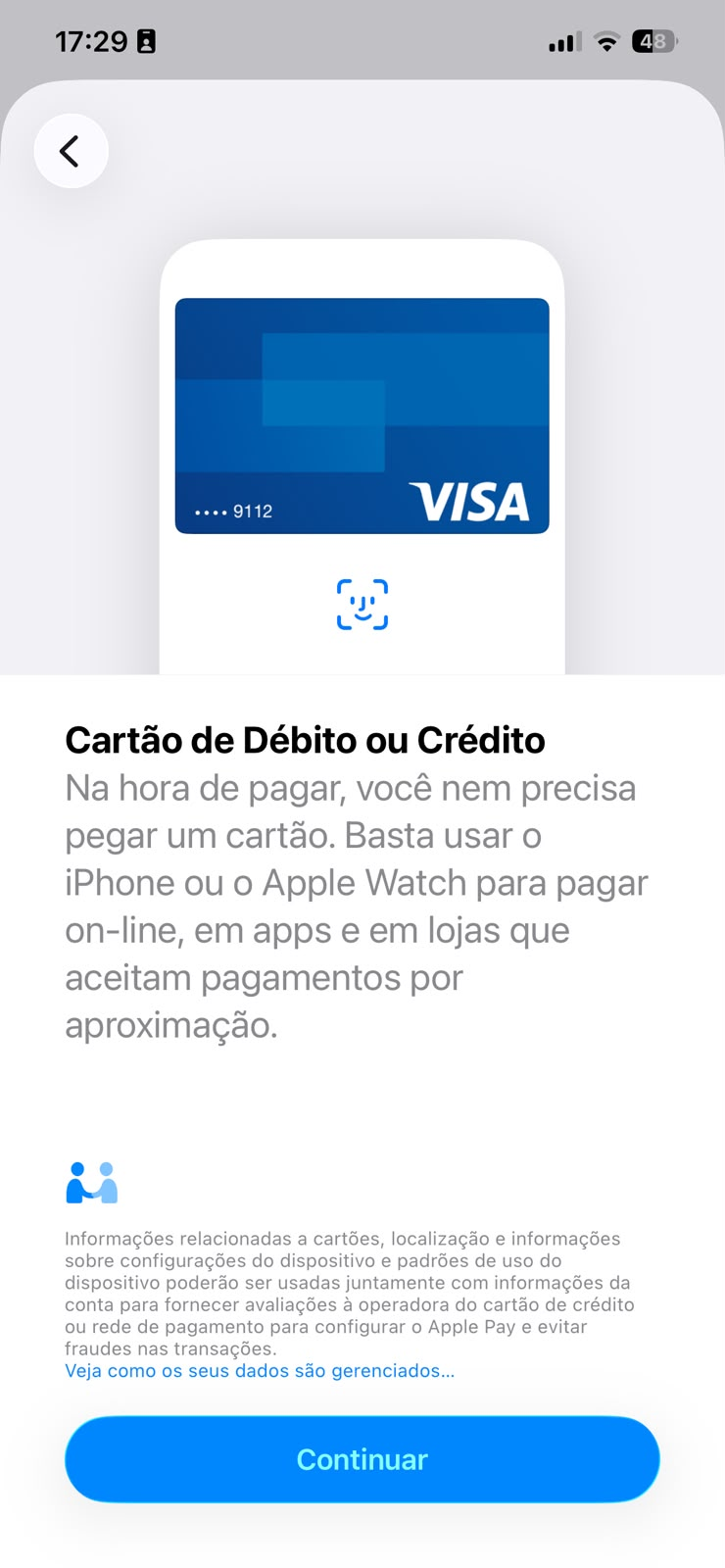
Clique em Continuar.
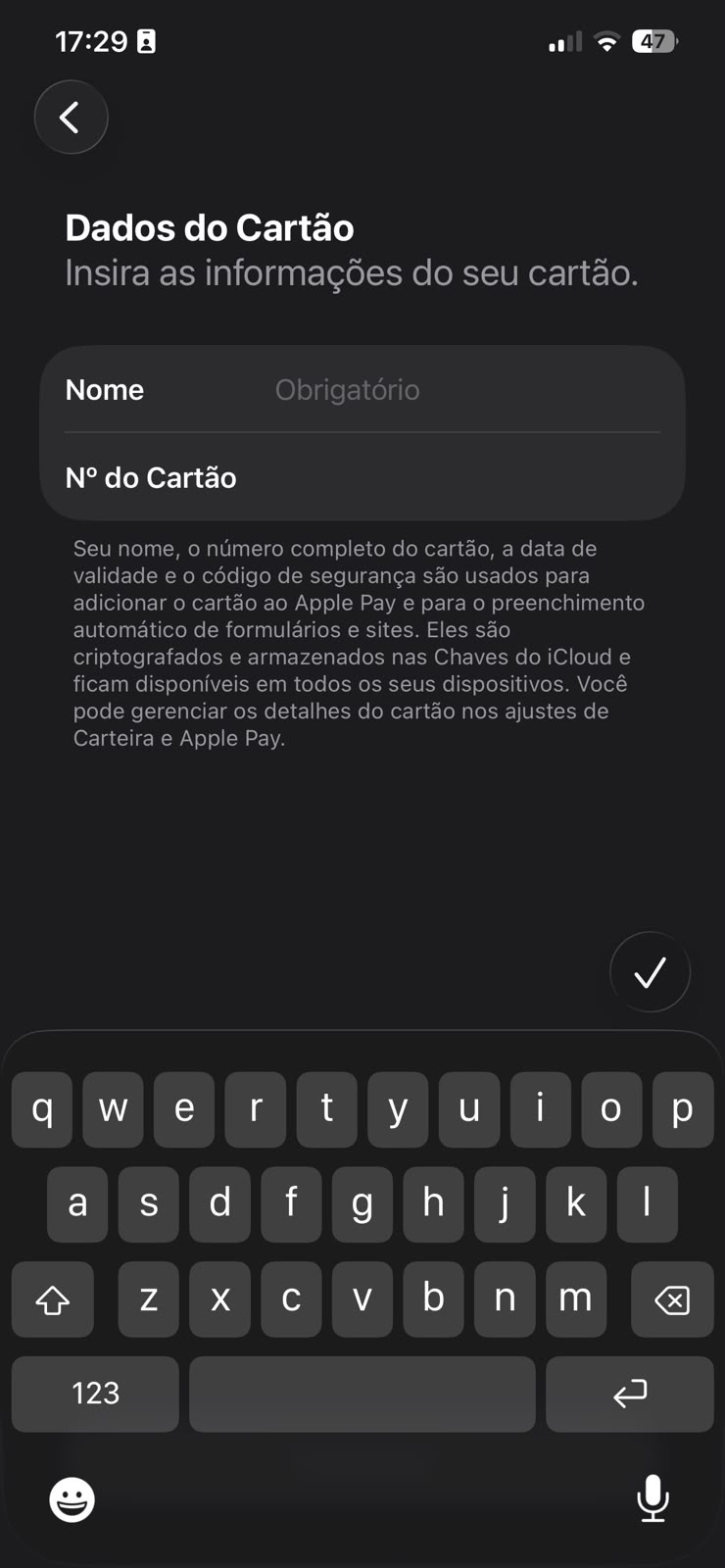
Digite o nome do cartão e o número do cartão.
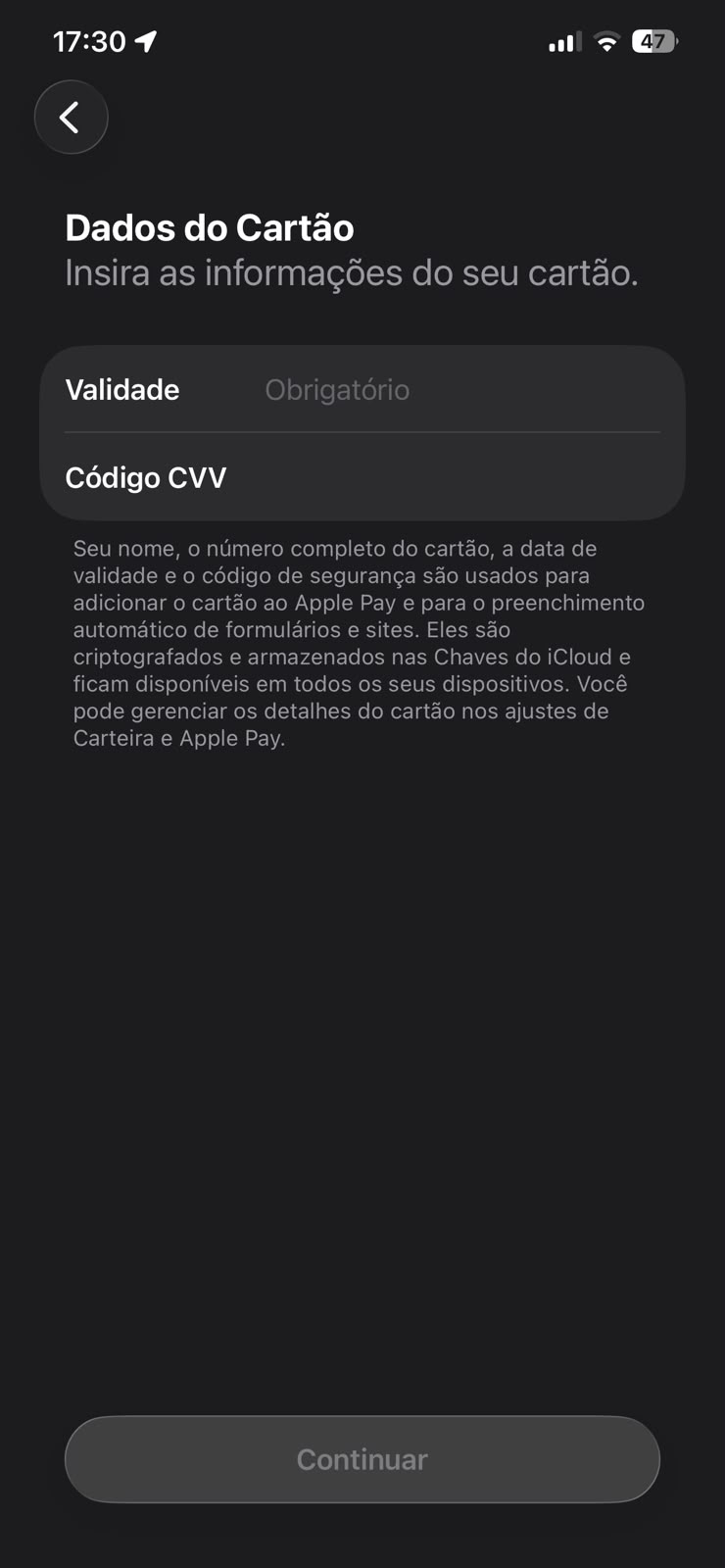
Informe a validade do cartão e o código CVV.
Clique em Continuar.
- Clique em Aceitar para concordar com os termos e condições.
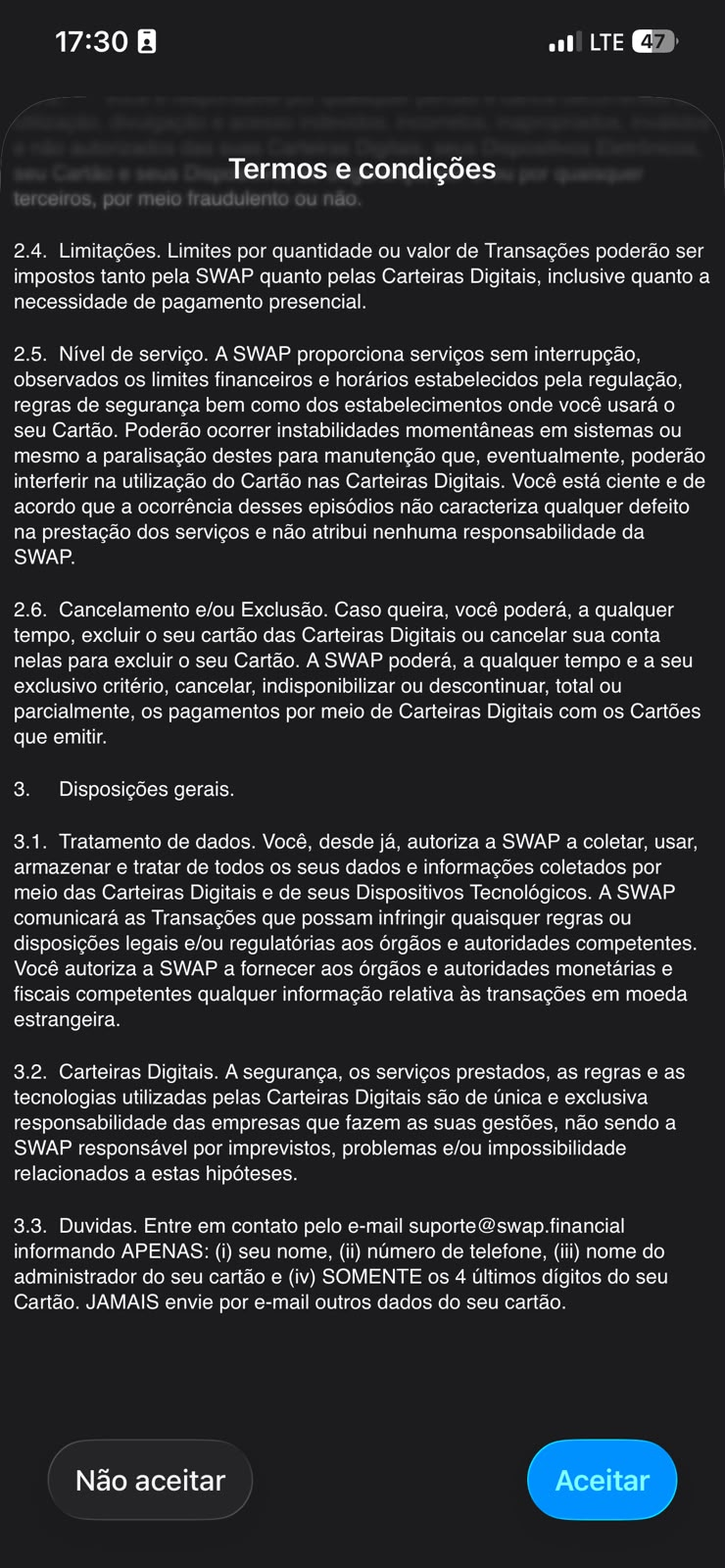
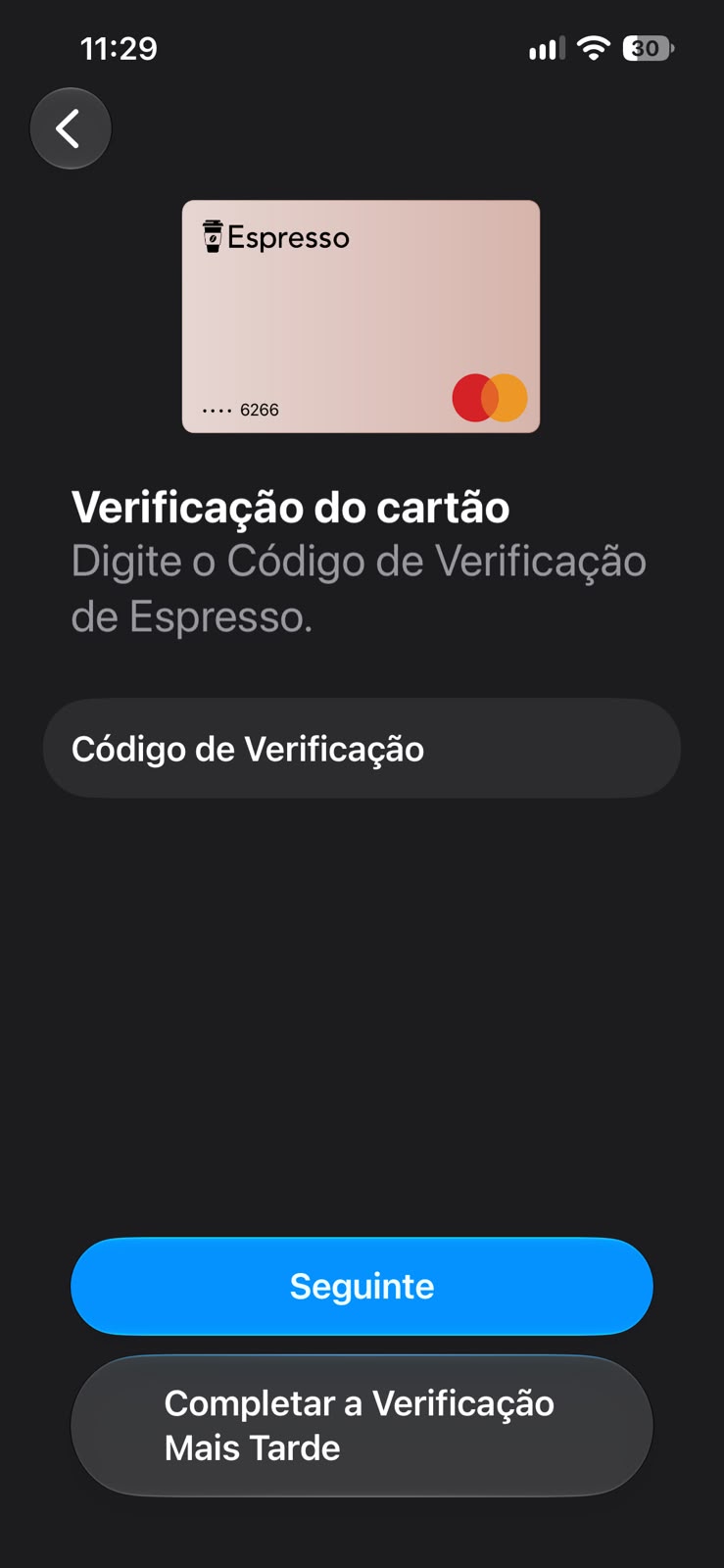
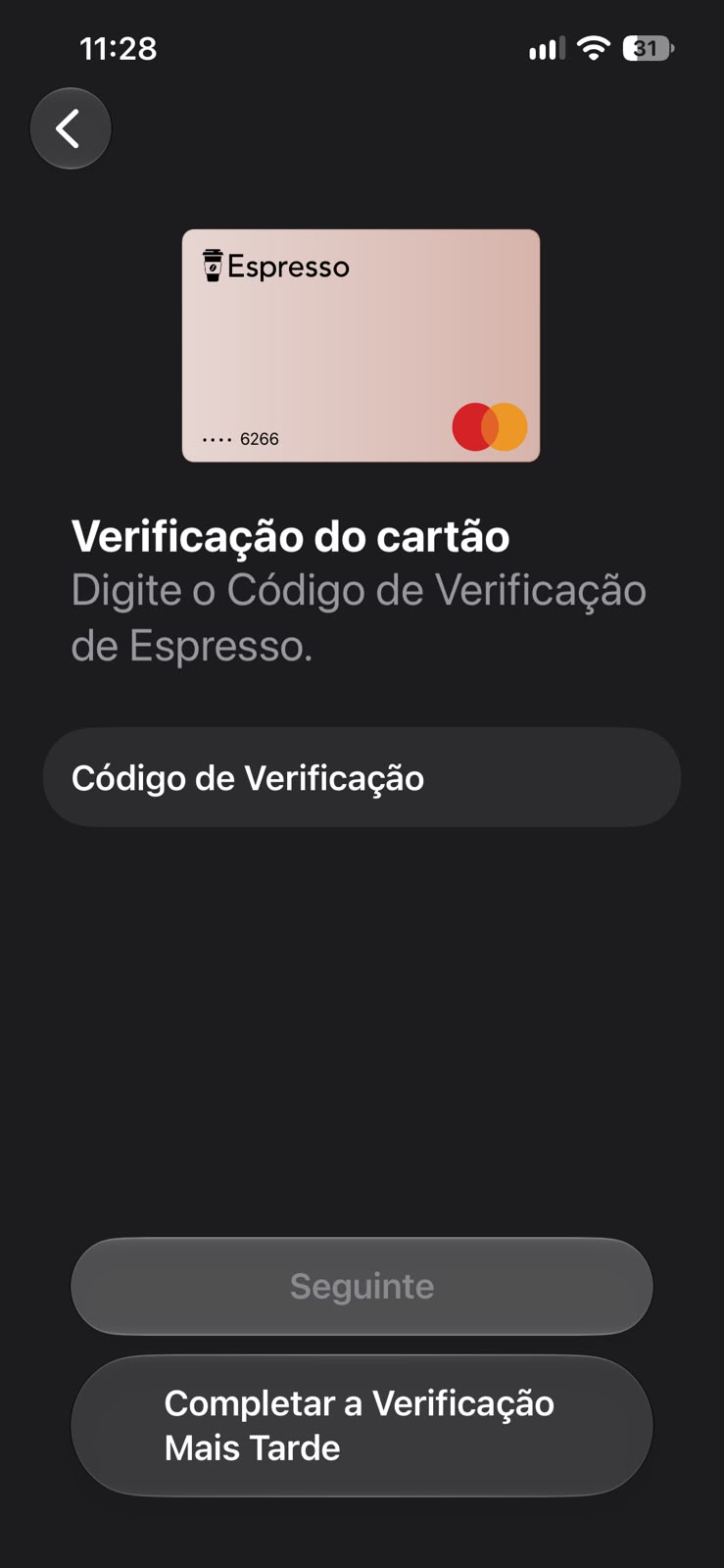
- Após aceitar os termos, será exibida a tela de Verificação do cartão.
Clique em Seguinte.
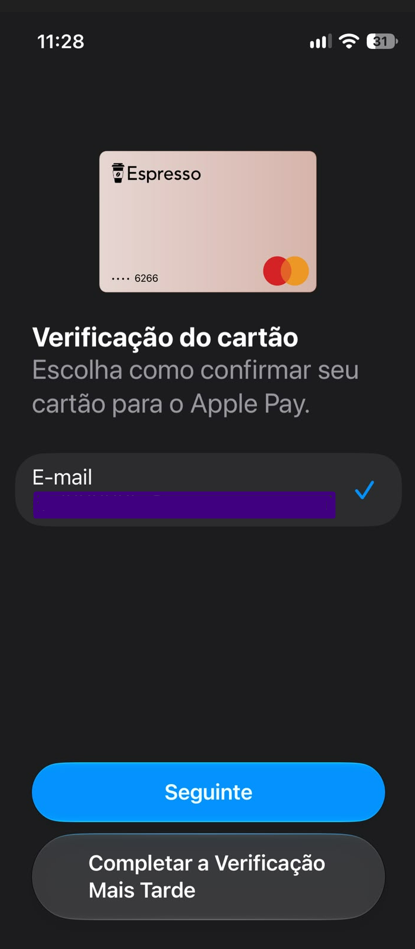
- O e-mail exibido nessa tela pertence ao sócio cadastrado na conta. Você pode clicar em Seguinte, pois o código será enviado para o aplicativo Espresso, e não para esse e-mail.
- Abra o aplicativo Espresso e clique no sininho de notificações, localizado na tela inicial.
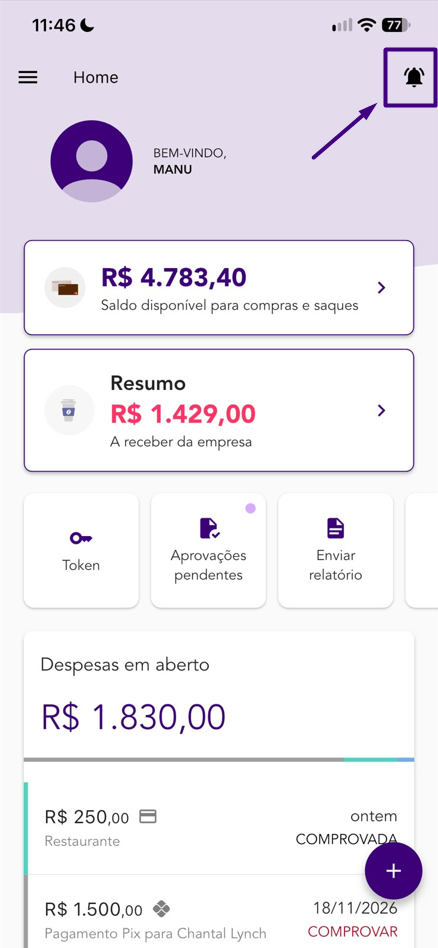
- Localize e copie o código de verificação.
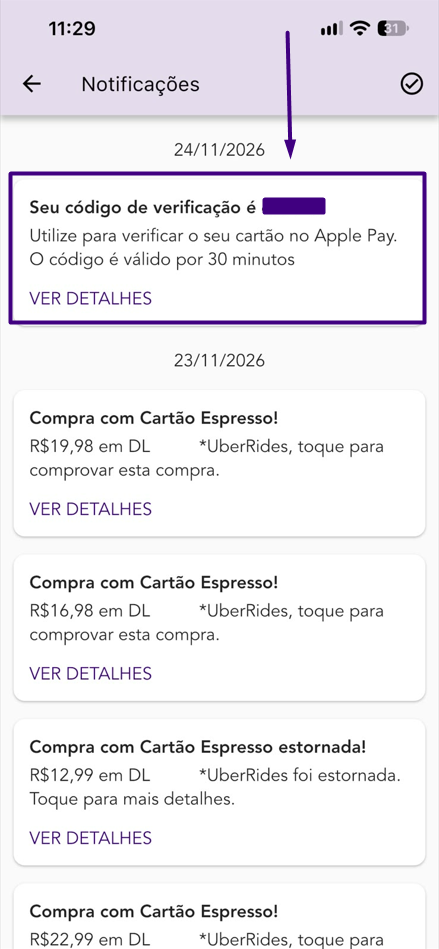
- Volte para a Wallet, digite o código e clique em Seguinte.
- Atenção: o código de verificação possui validade de 30 minutos.
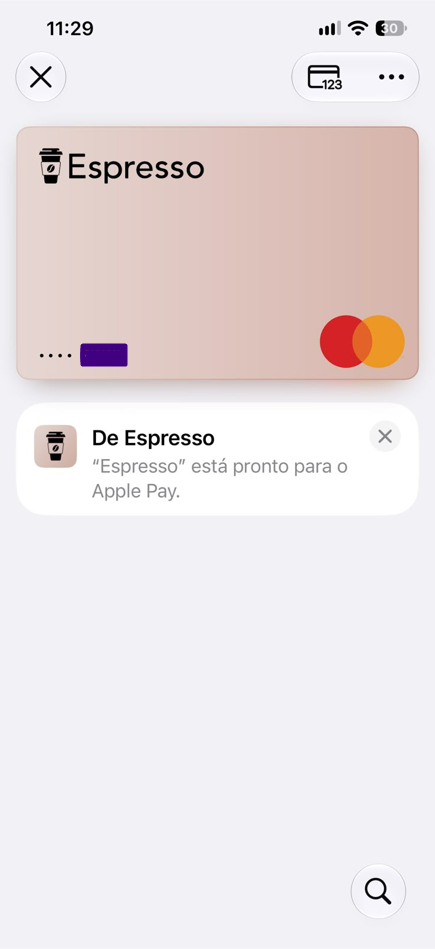
- Pronto! Seu cartão estará cadastrado com sucesso na Wallet e poderá ser utilizado para pagamentos por aproximação, conforme as configurações da empresa.
Informações importantes
É necessário que o dispositivo possua tecnologia NFC para realizar pagamentos por aproximação.
A funcionalidade Pagamento por aproximação e o limite de compras devem ser configurados pelo administrador da conta.
O código de verificação é recebido pelo aplicativo Espresso, na área de notificações (sininho), e não pelo e-mail exibido durante o cadastro.
O código de verificação tem validade de 30 minutos.
As opções e telas da Wallet podem variar conforme o dispositivo utilizado.
Perguntas frequentes
Posso cadastrar meu cartão Espresso Despesas em uma Wallet?
Sim. O cartão físico Espresso Despesas pode ser cadastrado no Google Wallet, Apple Wallet ou Samsung Wallet, conforme a compatibilidade do dispositivo.
Preciso ter NFC no celular?
Sim. O dispositivo precisa possuir tecnologia NFC para realizar pagamentos por aproximação.
O administrador precisa ativar alguma funcionalidade?
Sim. O administrador deve ativar a funcionalidade Pagamento por aproximação e configurar o limite de compras na plataforma.
Qual cartão posso cadastrar na Wallet?
O cadastro apresentado neste artigo é referente ao cartão físico Espresso Despesas.
Não recebi o código de verificação. O que faço?
Acesse o aplicativo Espresso e clique no sininho de notificações, localizado na tela inicial. O código de verificação é enviado para essa área, e não para o e-mail exibido durante o cadastro.
Posso usar a Wallet sem o cartão físico?
O procedimento apresentado neste artigo é para cadastrar o cartão físico Espresso Despesas na carteira digital.
Artigos relacionados
Este artigo foi útil?
Que bom!
Obrigado pelo seu feedback
Desculpe! Não conseguimos ajudar você
Obrigado pelo seu feedback
Feedback enviado
Agradecemos seu esforço e tentaremos corrigir o artigo