Nesse artigo ensina como restringir o acesso a categorias e subcategorias para controlar quais usuários poderão visualizar e realizar lançamentos de despesas.
ÍNDICE
- Como funciona
- Passo a passo
- Como restringir uma subcategoria
- Como restringir uma categoria por Centro de Custo ou tags?
- Como restringir uma subcategoria por Centro de Custo ou tags?
- Informações Importantes
- Perguntas Frequentes
Como funciona
A funcionalidade de Classificação de despesas permite restringir categorias e subcategorias para que apenas usuários específicos tenham acesso durante o lançamento de despesas.
Ao aplicar uma restrição, somente os usuários associados poderão visualizar e utilizar aquela categoria ou subcategoria.
Usuários que não estiverem associados não terão acesso a essas opções.
Passo a passo
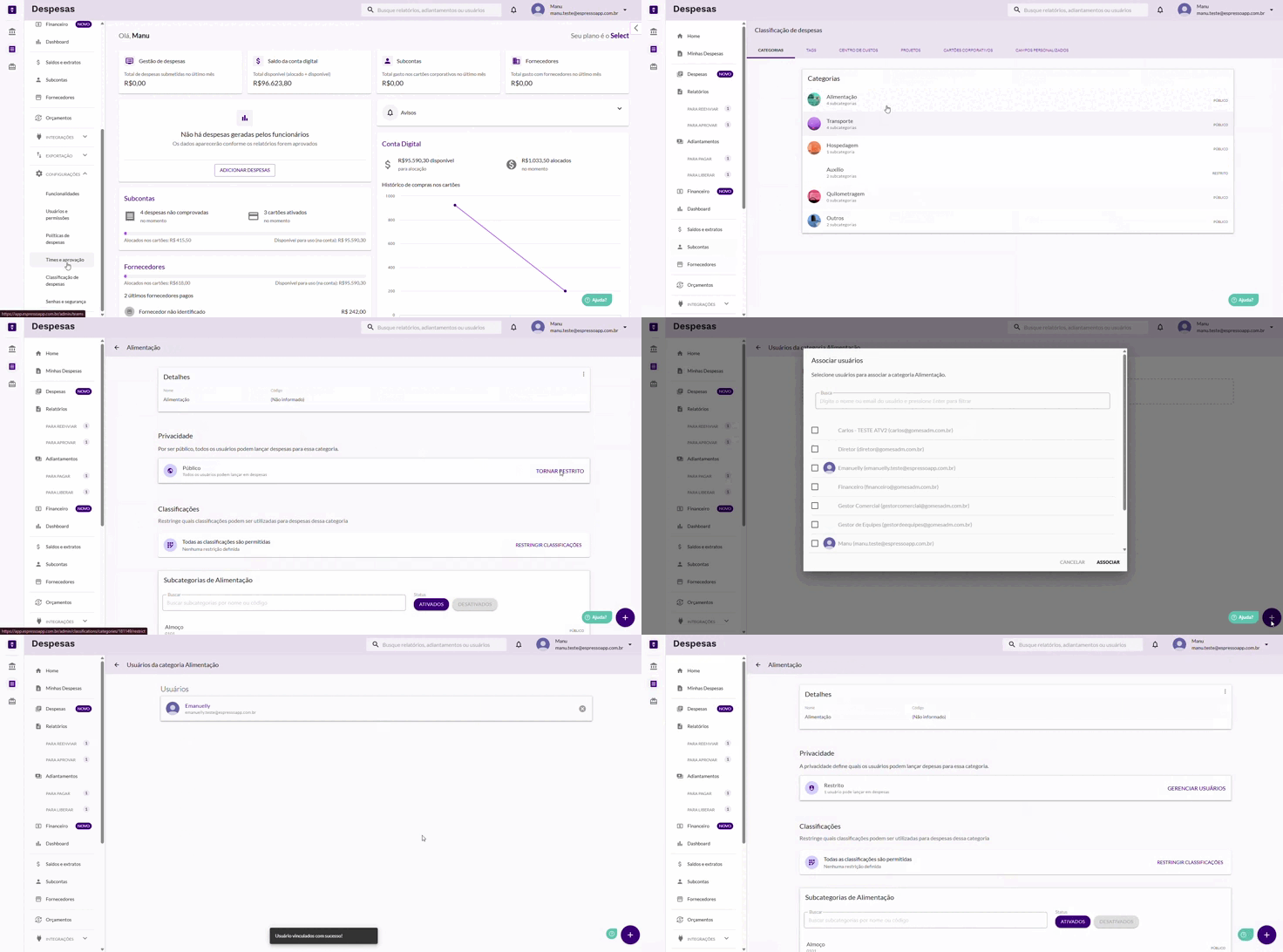
Como restringir uma categoria
- Acesse Configurações > Classificação de despesas.
Selecione a categoria que deseja restringir.
Clique em Tornar restrito.
Clique no botão +, localizado no canto inferior da tela.
Selecione os usuários que terão acesso à categoria.
Clique em Associar.
Pronto! A categoria ficará disponível apenas para os usuários associados.
Como restringir uma subcategoria
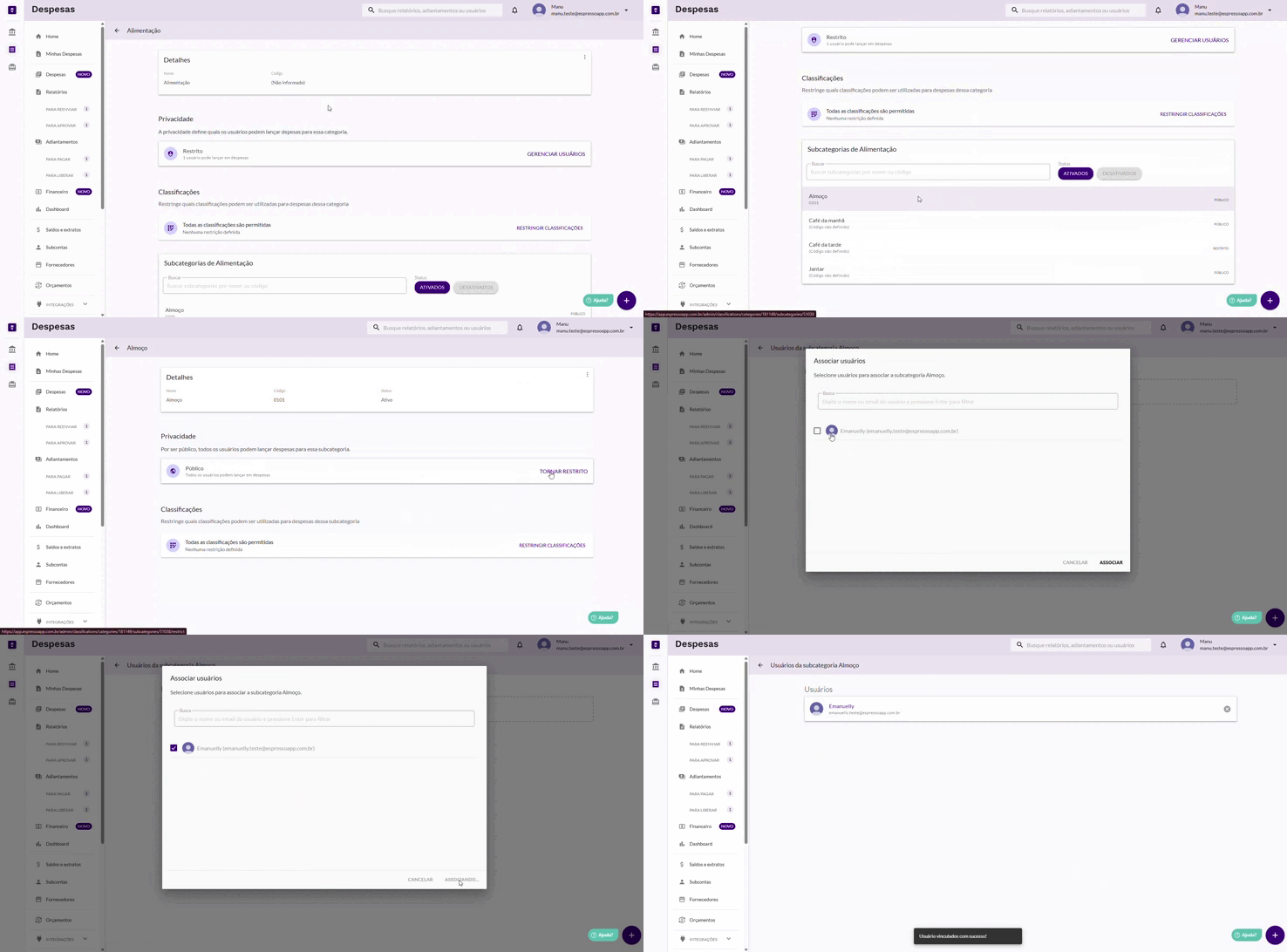
Acesse Configurações > Classificação de despesas.
Selecione a subcategoria que deseja restringir.
Clique em Tornar restrito.
Clique no botão +, localizado no canto inferior da tela.
Selecione os usuários que terão acesso à subcategoria para realizar lançamentos.
Clique em Associar.
Pronto! Apenas os usuários associados poderão utilizar essa subcategoria.
Como restringir uma categoria por Centro de Custo ou tags?
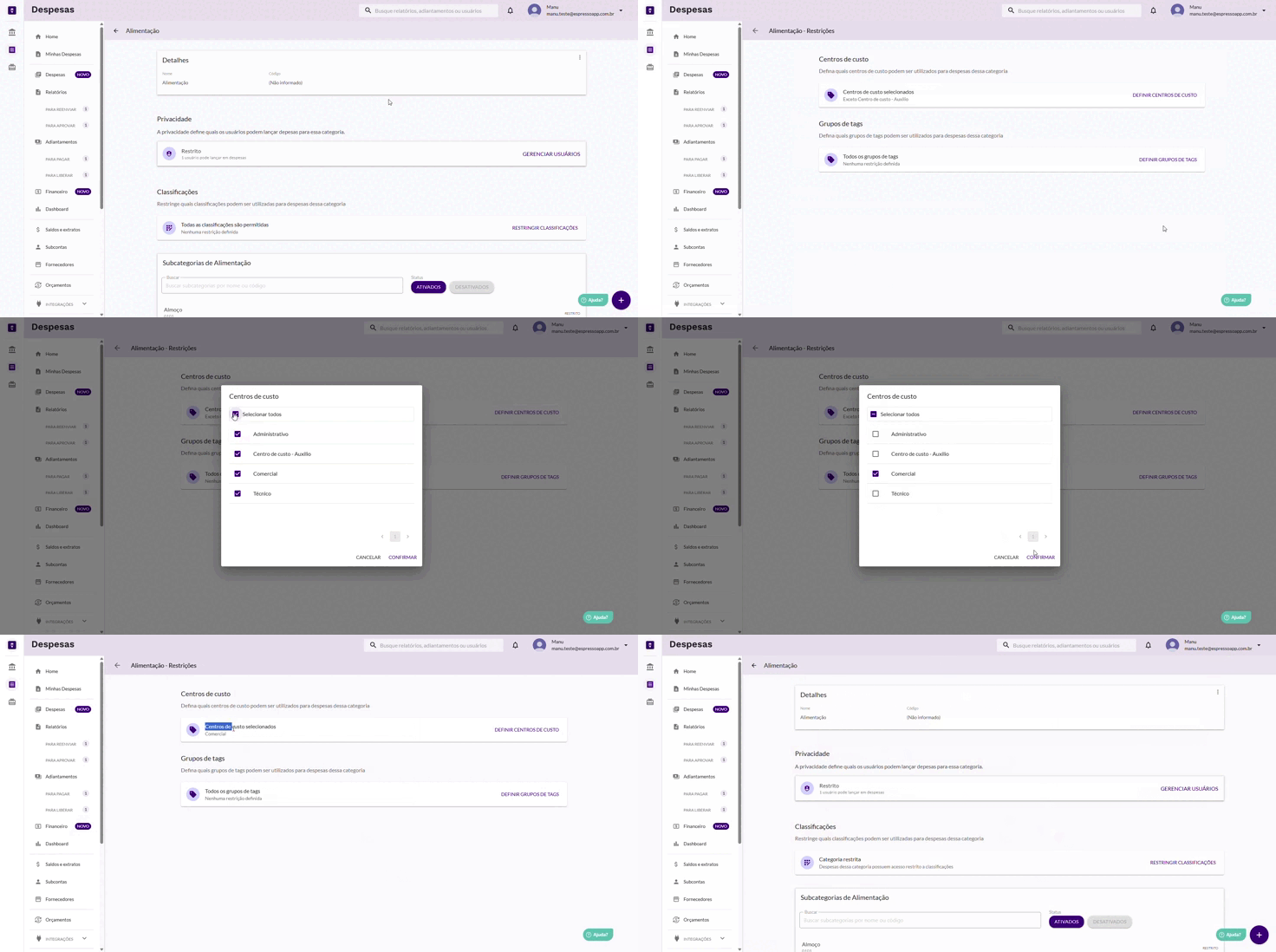
Para restringir uma categoria, siga estas etapas no Espresso Web:
Acesse Configurações > Classificação de despesas.
Selecione a categoria que deseja configurar.
Clique em Restringir classificações.
Para restringir por Centro de Custo, clique em Definir centro de custo.
Deixe selecionado apenas o Centro de Custo que poderá ser associado à categoria.
Confirme a configuração.
Como restringir uma subcategoria por Centro de Custo ou tags?
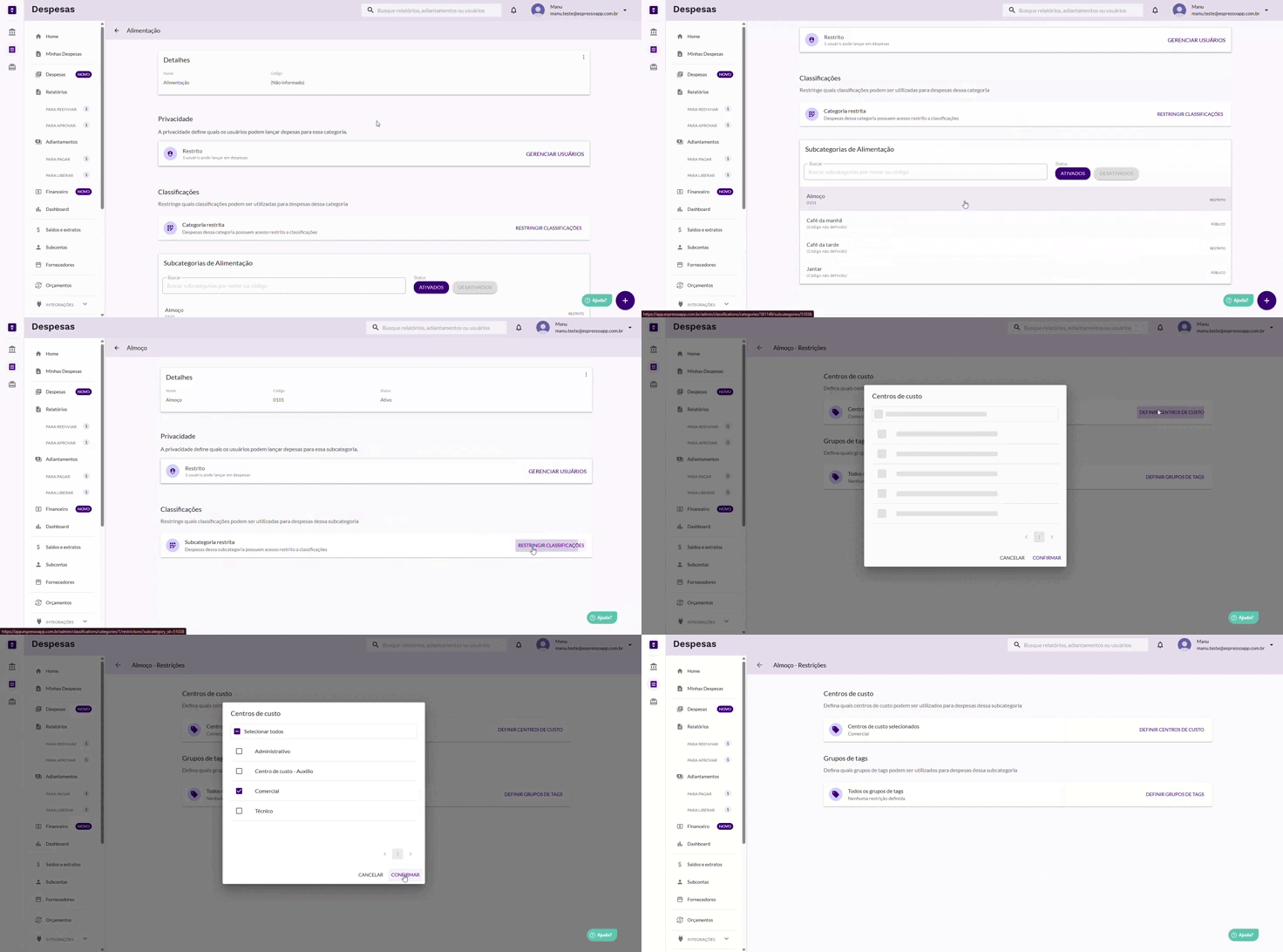
Também é possível aplicar restrições individualmente a uma subcategoria.
Restringir por Centro de Custo
Acesse Configurações > Classificação de despesas.
Abra a categoria correspondente e selecione a subcategoria que deseja configurar.
Clique em Restringir classificações.
Clique em Definir centro de custo.
Deixe selecionado apenas o Centro de Custo que poderá ser associado à subcategoria.
Confirme a configuração.
Informações Importantes
As restrições podem ser aplicadas tanto para categorias quanto para subcategorias.
Apenas usuários associados terão acesso às opções restritas.
Usuários não associados não visualizarão as categorias ou subcategorias durante o lançamento das despesas.
Revise periodicamente os usuários associados para manter os acessos atualizados.
Perguntas Frequentes
O que acontece quando uma categoria é restrita?
Somente os usuários associados poderão visualizar e utilizar essa categoria.
Usuários sem associação conseguem ver categorias restritas?
Não. Apenas usuários vinculados terão acesso.
Posso restringir apenas subcategorias?
Sim. A restrição pode ser aplicada separadamente em categorias ou subcategorias.
Posso alterar os usuários associados depois?
Sim. Os usuários vinculados podem ser ajustados conforme a necessidade da empresa.
Este artigo foi útil?
Que bom!
Obrigado pelo seu feedback
Desculpe! Não conseguimos ajudar você
Obrigado pelo seu feedback
Feedback enviado
Agradecemos seu esforço e tentaremos corrigir o artigo