Nesse artigo orientamos os usuários com perfil de Administrador ou Financeiro sobre como realizar a abertura da Conta Digital da empresa diretamente pela plataforma Espresso.
ÍNDICE
- Quem pode realizar a abertura da conta?
- Como realizar a abertura da Conta Digital?
- Preencha os dados da empresa
- O que acontece depois da solicitação?
- Informações importantes
- Perguntas frequentes
- Artigos relacionados
Quem pode realizar a abertura da conta?
A funcionalidade está disponível para empresas que utilizam os planos Business ou Select.
Com ela, o próprio Administrador ou Financeiro pode iniciar o processo de abertura da Conta Digital da empresa, sem precisar realizar a solicitação por outros canais.
Como realizar a abertura da Conta Digital?
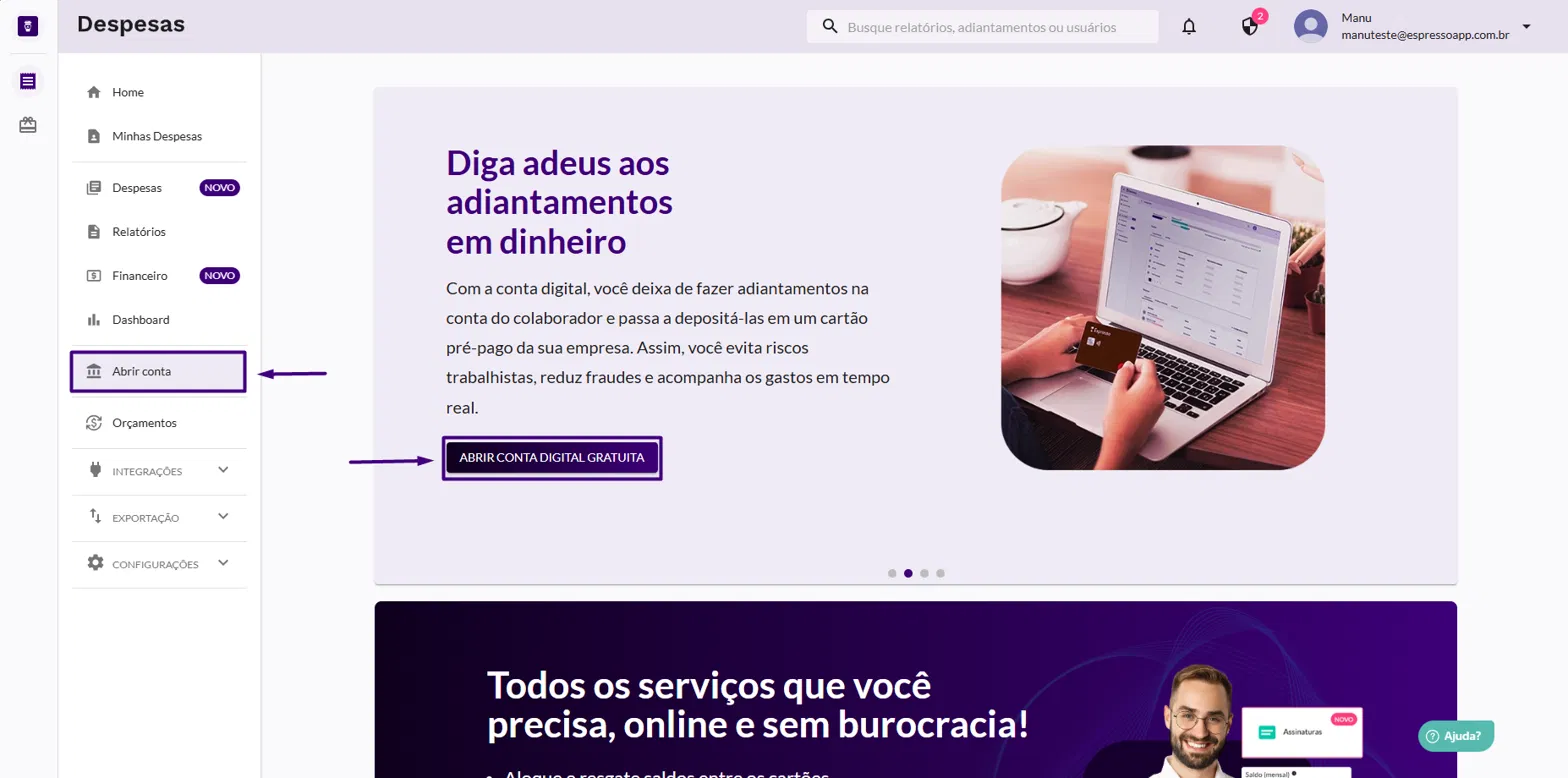
Acesse a opção Abrir conta
Acesse a plataforma Espresso.
No menu lateral, clique em Abrir conta.
Na tela inicial, você poderá visualizar as vantagens de utilizar a Conta Digital do Espresso.
Clique em Abrir conta digital gratuita.
Leia as informações e aceite os termos
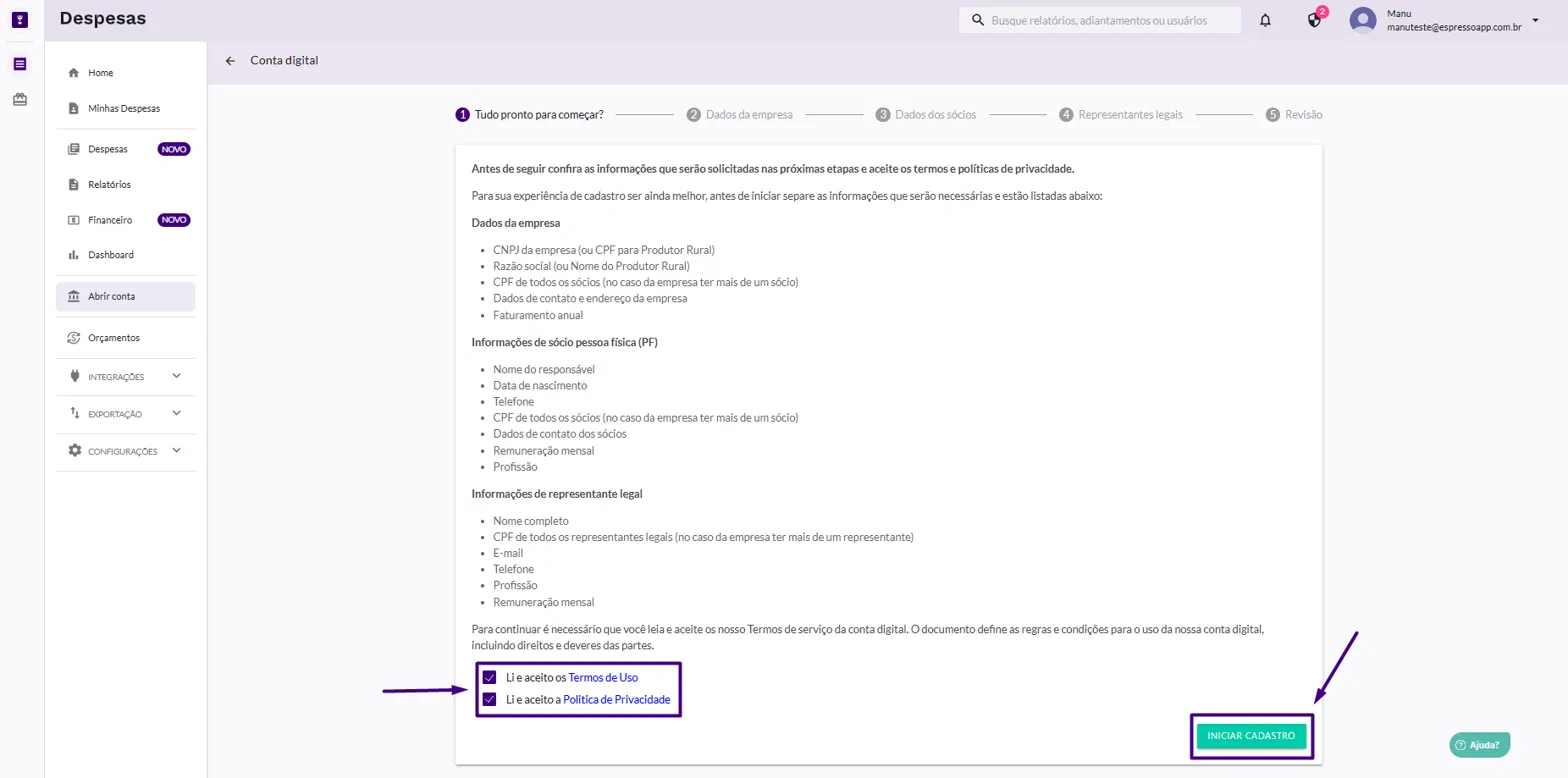
Antes de iniciar o cadastro, confira todas as informações que serão solicitadas nas próximas etapas.
Leia os Termos de Serviço da Conta Digital e as políticas de privacidade. Após a leitura, aceite os termos e clique em Iniciar cadastro.
Preencha os dados da empresa
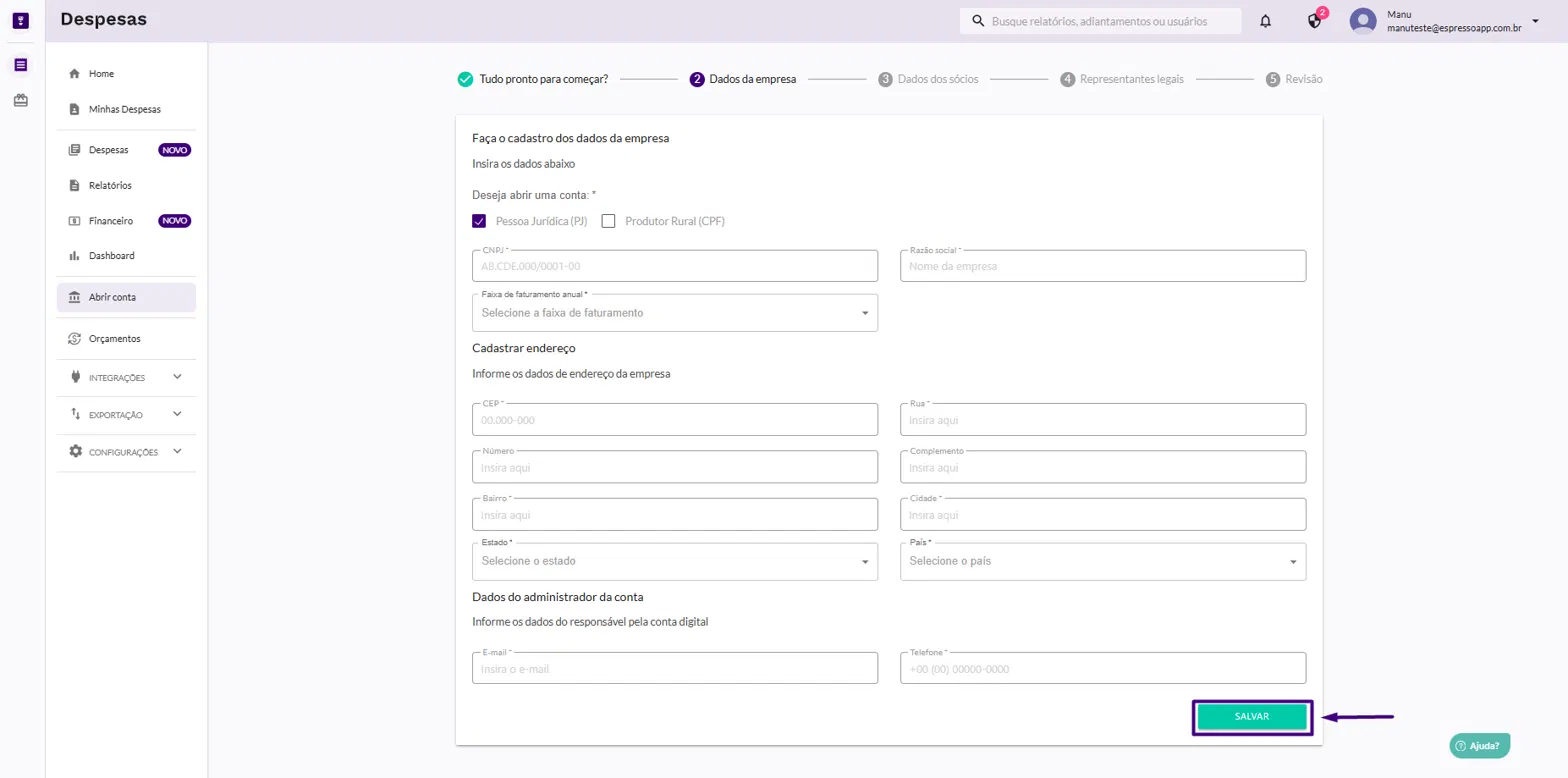
Preencha todos os campos solicitados com as informações da empresa e os dados do responsável pela Conta Digital.
Após conferir as informações, clique em Salvar.
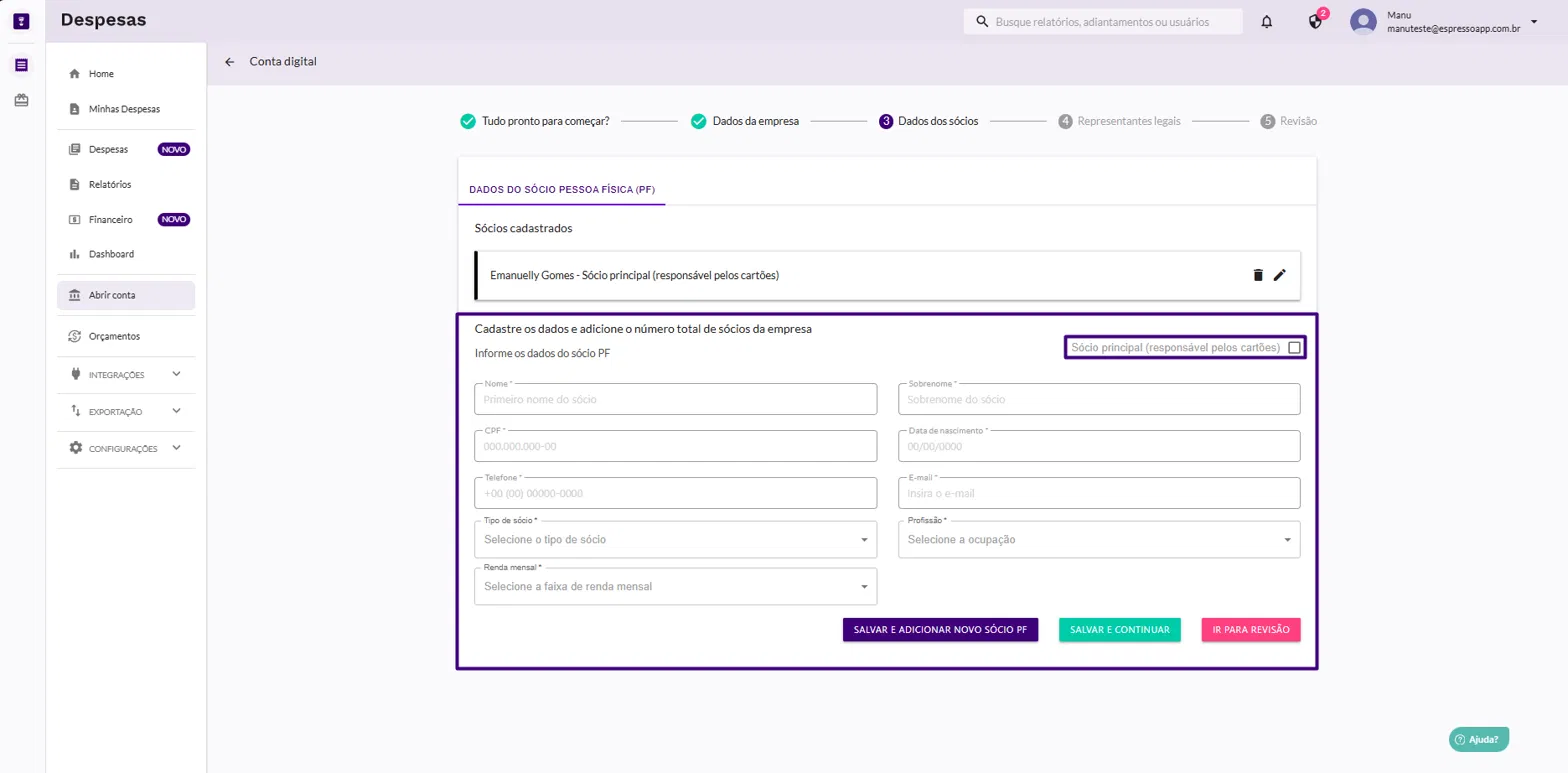
Cadastre os sócios pessoa física (PF)
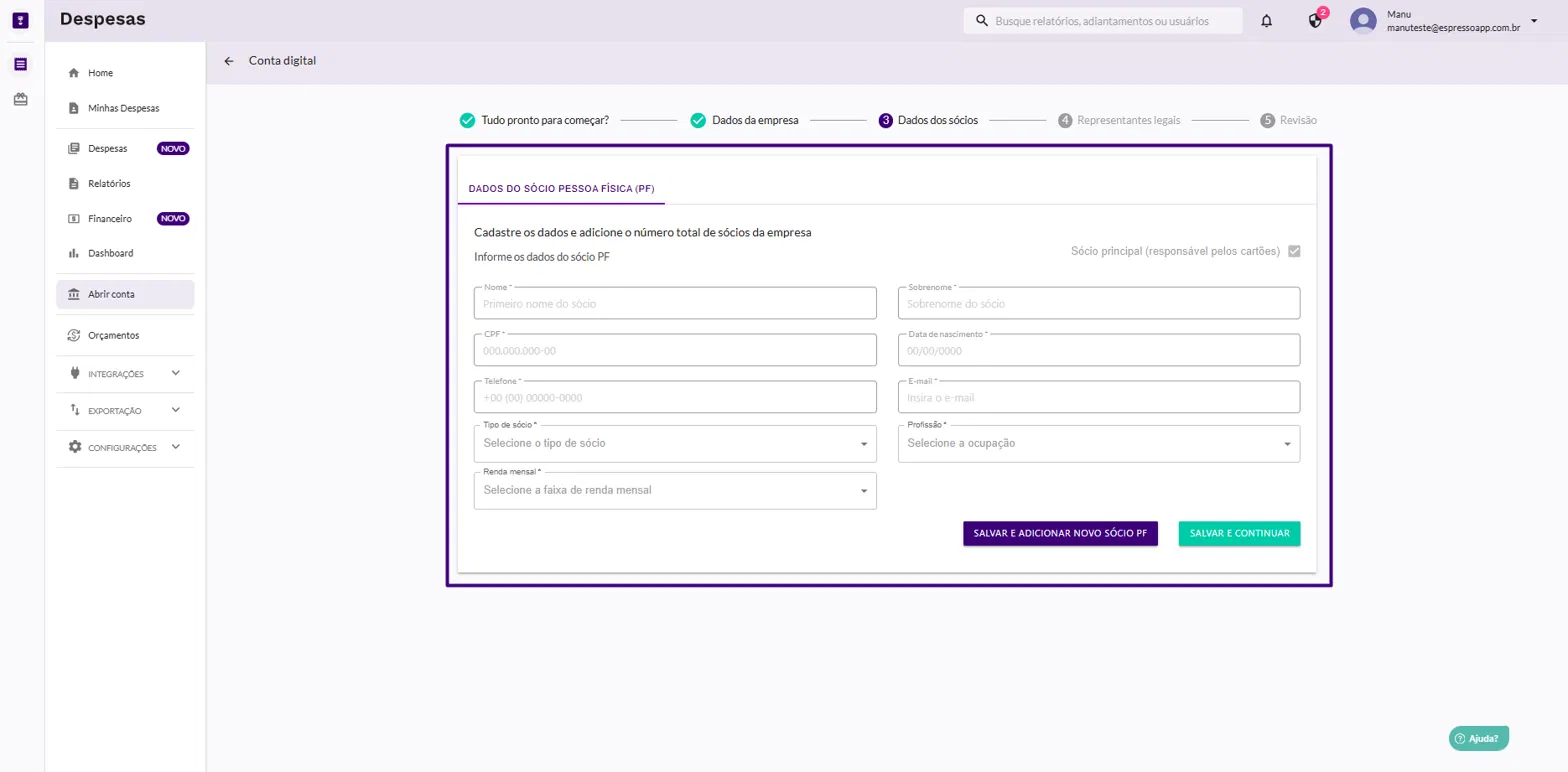
Na próxima etapa, informe os dados dos sócios pessoa física da empresa.
Após preencher as informações, clique em Salvar.
Caso precise cadastrar mais de um sócio, selecione a opção Salvar e adicionar novo sócio PF.
Se o sócio cadastrado for o responsável pelos cartões da empresa, selecione a opção Sócio principal (responsável pelos cartões).
Cadastre o representante legal
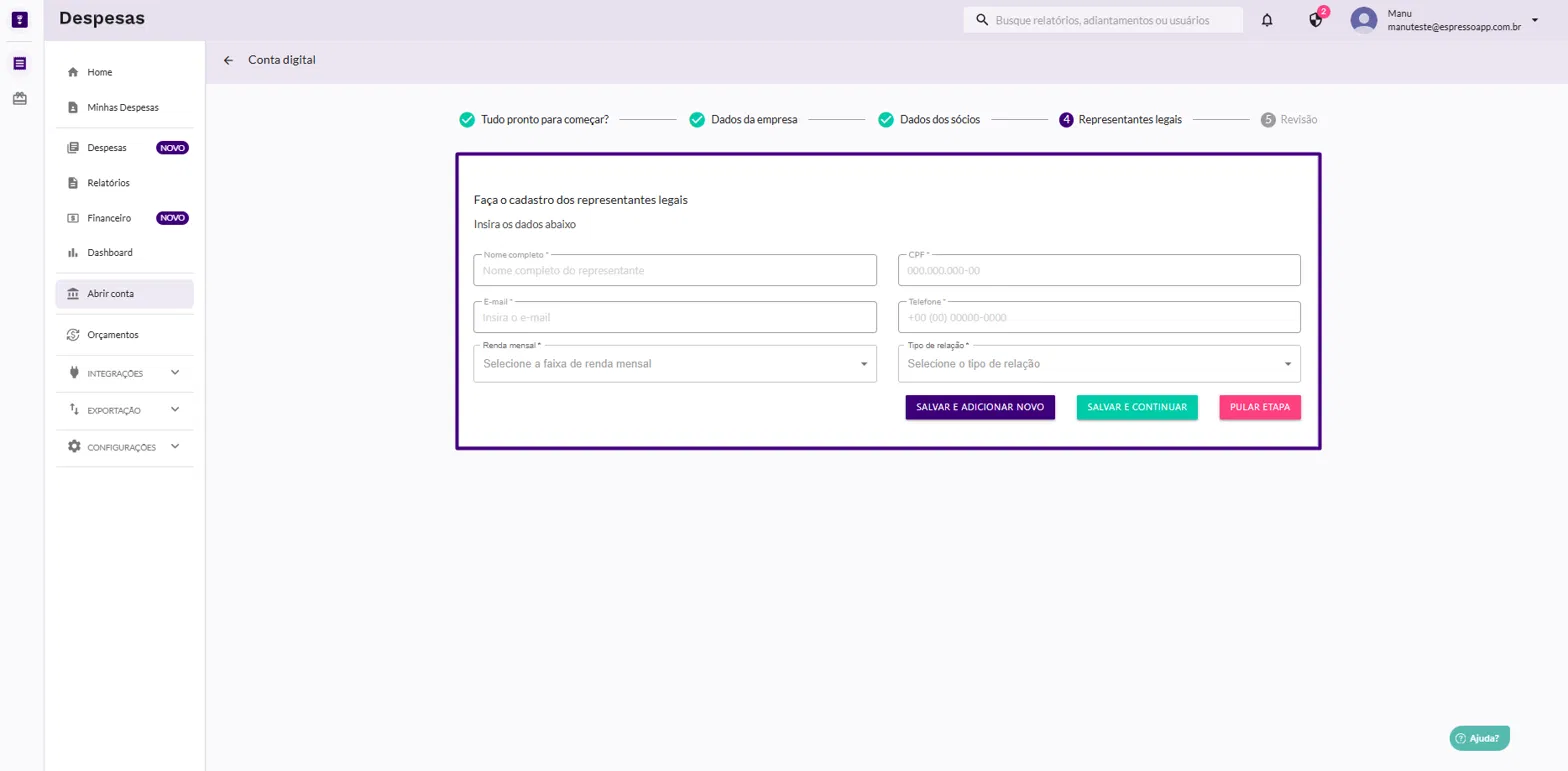
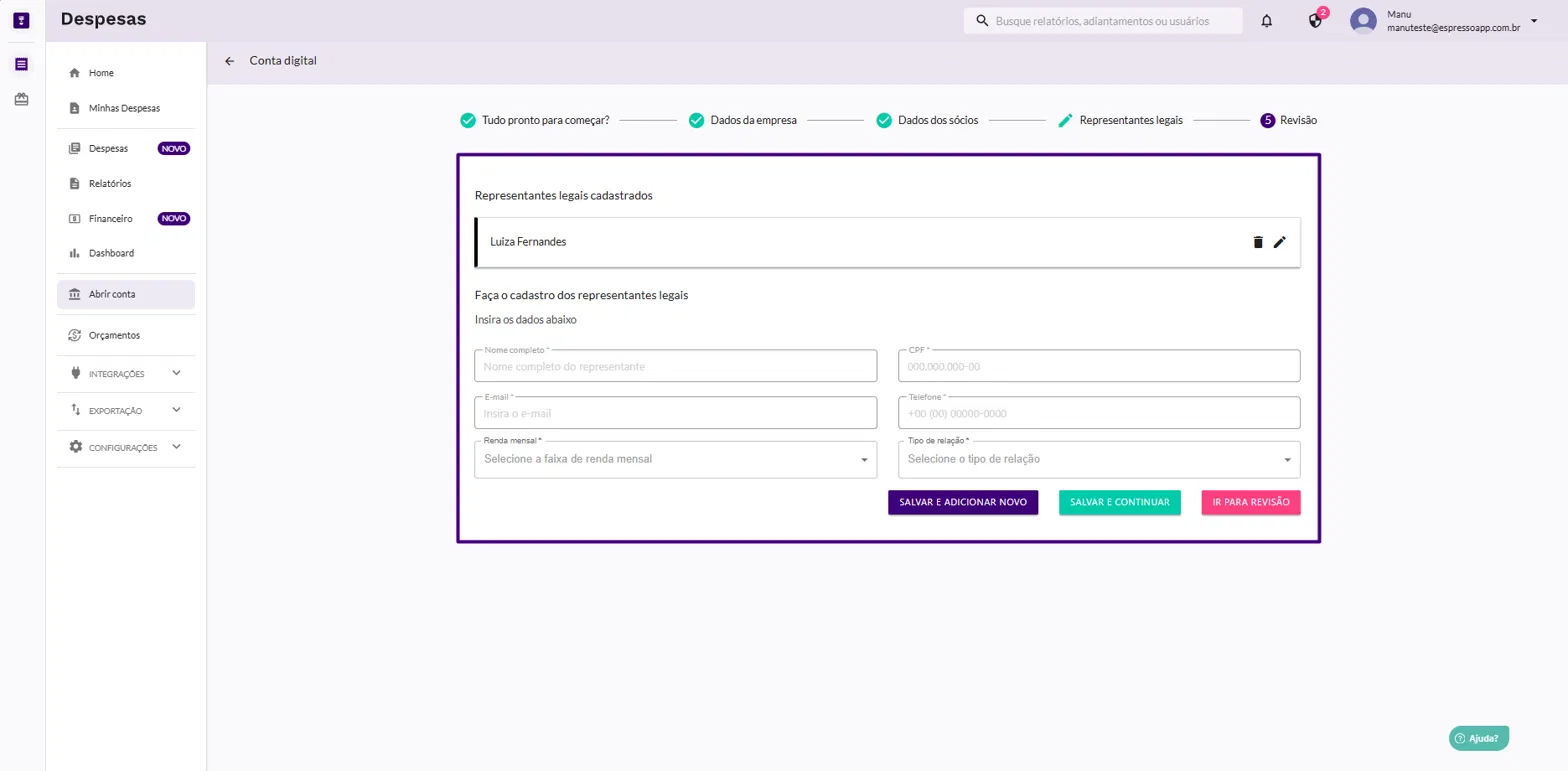
Na sequência, preencha os dados do representante legal da empresa.
Se houver mais de um representante legal, clique em Salvar e adicionar novo.
Se houver apenas um representante, clique em Salvar e continuar.
Solicite a abertura da conta
Após preencher todas as informações, clique em Solicitar abertura de conta.
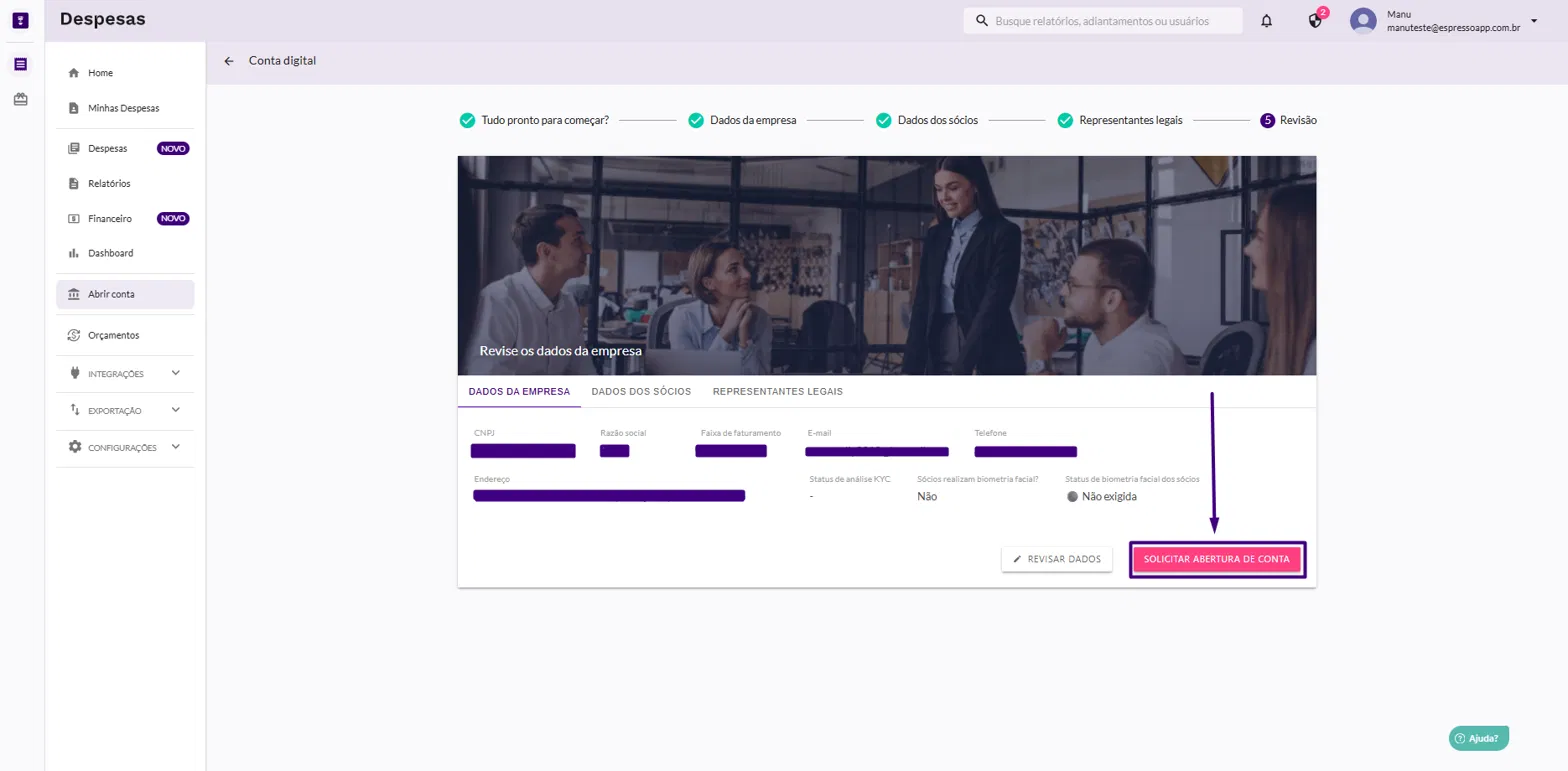
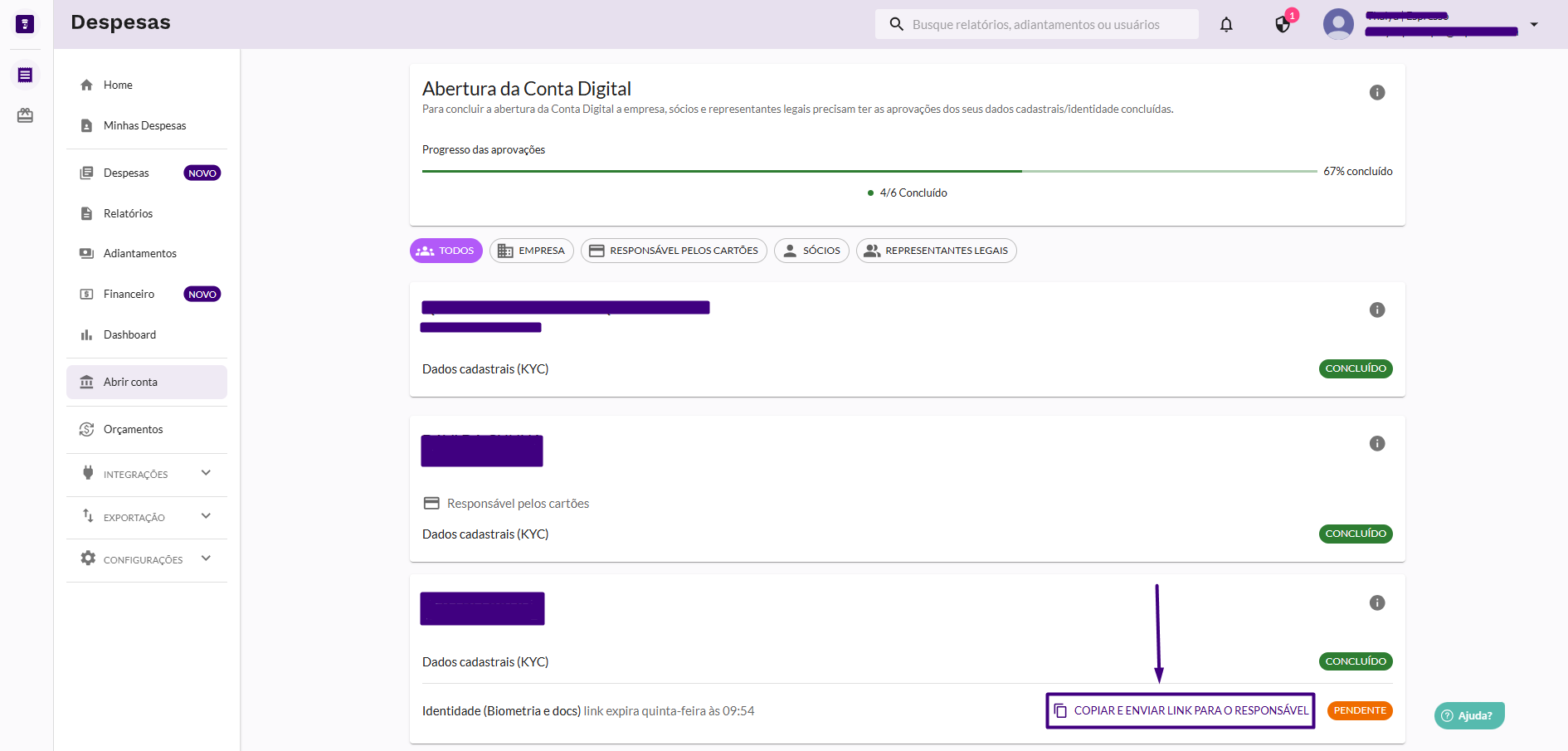
Será apresentada uma tela com os dados cadastrados e, na parte inferior, você encontrará o link de abertura da conta.
Copie esse link e encaminhe ao responsável para que ele possa acessar o processo e enviar os dados solicitados, incluindo a validação por biometria.
O que acontece depois da solicitação?
Após o envio dos dados e da biometria pelo responsável, as informações passarão por uma análise.
Quando os dados forem aprovados, a Conta Digital da empresa será aberta com sucesso e o acesso será liberado.
Informações importantes
A abertura da Conta Digital está disponível para empresas dos planos Business e Select.
O cadastro deve ser preenchido com atenção, garantindo que todas as informações estejam corretas.
O link gerado após a solicitação deve ser encaminhado ao responsável para o envio dos dados e da biometria.
A abertura da conta depende da aprovação dos dados enviados.
Perguntas frequentes
Quem pode iniciar a abertura da Conta Digital?
Usuários com perfil de Administrador ou Financeiro das empresas que utilizam os planos Business ou Select.
Posso cadastrar mais de um sócio?
Sim. Após preencher os dados do primeiro sócio, selecione Salvar e adicionar novo sócio PF para incluir os demais.
O que significa a opção Sócio principal (responsável pelos cartões)?
Essa opção identifica o sócio responsável pelos cartões da empresa. Caso o sócio cadastrado tenha essa responsabilidade, selecione a opção durante o preenchimento dos dados.
Por que preciso encaminhar o link de abertura da conta?
O link permite que o responsável acesse a etapa de envio dos dados solicitados e realize a validação por biometria, necessária para dar continuidade ao processo.
Quando a Conta Digital será liberada?
Após o envio dos dados e da biometria, as informações passarão por uma análise. Quando aprovadas, a conta será aberta e o acesso liberado.
Artigos relacionados
Este artigo foi útil?
Que bom!
Obrigado pelo seu feedback
Desculpe! Não conseguimos ajudar você
Obrigado pelo seu feedback
Feedback enviado
Agradecemos seu esforço e tentaremos corrigir o artigo