Nesse artigo orientamos o colaborador sobre como realizar a comprovação das despesas feitas com o cartão Espresso diretamente pelo aplicativo.
ÍNDICE
- Como funciona a notificação de uma compra?
- Como comprovar uma despesa posteriormente?
- Informações importantes
- Perguntas frequentes
- Artigos relacionados
Como funciona a notificação de uma compra?
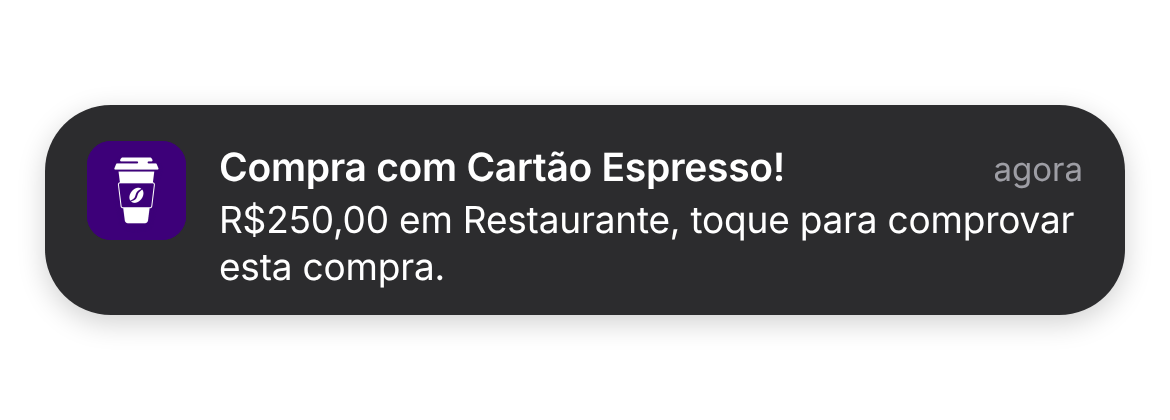
Quando o usuário realiza uma compra ou transação com o cartão Espresso, o aplicativo envia uma notificação informando que a despesa foi registrada.
Você pode acessar essa notificação e realizar a comprovação imediatamente. Dessa forma, evita o risco de esquecer de registrar a despesa ou perder o comprovante.
Como comprovar uma despesa posteriormente?
Caso não consiga realizar a comprovação no momento da compra, você também pode fazer isso depois, diretamente pelo aplicativo.
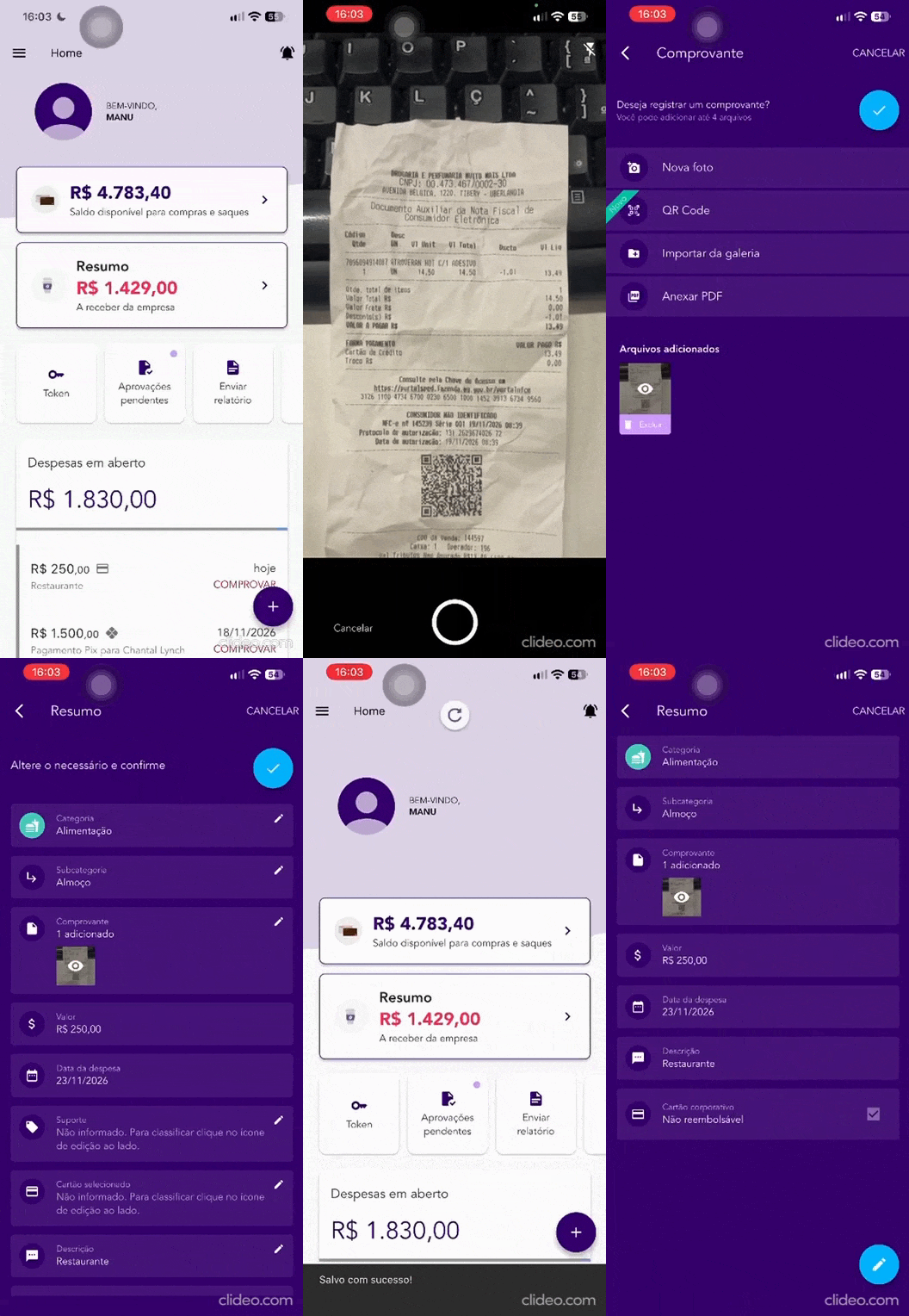
Acesse as despesas em aberto no aplicativo.
Localize a despesa identificada com o alerta COMPROVAR.
Clique na despesa para iniciar o registro.
Selecione a categoria e a subcategoria, conforme as opções configuradas pela sua empresa.
Tire uma foto do comprovante ou, caso já tenha a imagem salva, importe o arquivo da galeria do celular.
Atenção: verifique se a imagem do comprovante está nítida e legível antes de continuar.
Clique no ícone azul de confirmação (✓).
Siga as classificações solicitadas pela empresa.
Informe a descrição do relatório.
Confira o resumo e verifique se todas as informações estão corretas.
Clique novamente no ícone azul de confirmação para finalizar.
Pronto! Sua despesa foi comprovada.
Como atualizar o status da despesa?
Após finalizar o registro, retorne à tela inicial do aplicativo e puxe a tela para baixo para sincronizar as informações.
Após a atualização, o status da despesa deverá aparecer como Comprovada.
Informações importantes
A comprovação pode ser feita diretamente pela notificação da compra ou posteriormente, acessando as despesas em aberto.
O comprovante deve estar nítido e legível.
As classificações disponíveis seguem as configurações definidas pela empresa.
Caso o status não seja atualizado imediatamente, realize a sincronização manual puxando a tela inicial para baixo.
Perguntas frequentes
Preciso comprovar a despesa assim que receber a notificação?
Não. Você pode realizar a comprovação no momento da notificação ou posteriormente, acessando a despesa em aberto no aplicativo.
Posso enviar um comprovante que já está salvo no celular?
Sim. Durante o registro, você pode tirar uma nova foto ou importar uma imagem da galeria do celular.
Por que a despesa ainda aparece como não comprovada?
Após finalizar o registro, retorne à tela inicial e puxe a tela para baixo para sincronizar as informações e atualizar o status.
Artigos relacionados
Este artigo foi útil?
Que bom!
Obrigado pelo seu feedback
Desculpe! Não conseguimos ajudar você
Obrigado pelo seu feedback
Feedback enviado
Agradecemos seu esforço e tentaremos corrigir o artigo