ÍNDICE
- Como reprovar parcialmente uma despesa via web e app
- Como reprovar integralmente uma despesa via web e app
- Como solicitar a devolução de reprovações ao colaborador
- Importante
- Perguntas Frequentes
Nesse artigo você aprenderá a reprovar despesas dentro dos relatórios.
A funcionalidade de Reprovação de Despesas permite que aprovadores e administradores reprovem total ou parcialmente despesas que apresentem inconsistências, informações incorretas ou comprovantes inválidos, garantindo maior controle e conformidade na prestação de contas.
Como reprovar parcialmente uma despesa via web e app
- Acesse o relatório de despesas e abra a despesa que deseja analisar.
- Verifique as informações da despesa e as possíveis inconsistências identificadas pelo sistema.
- Clique no botão Reprovar, localizado no menu lateral da despesa.
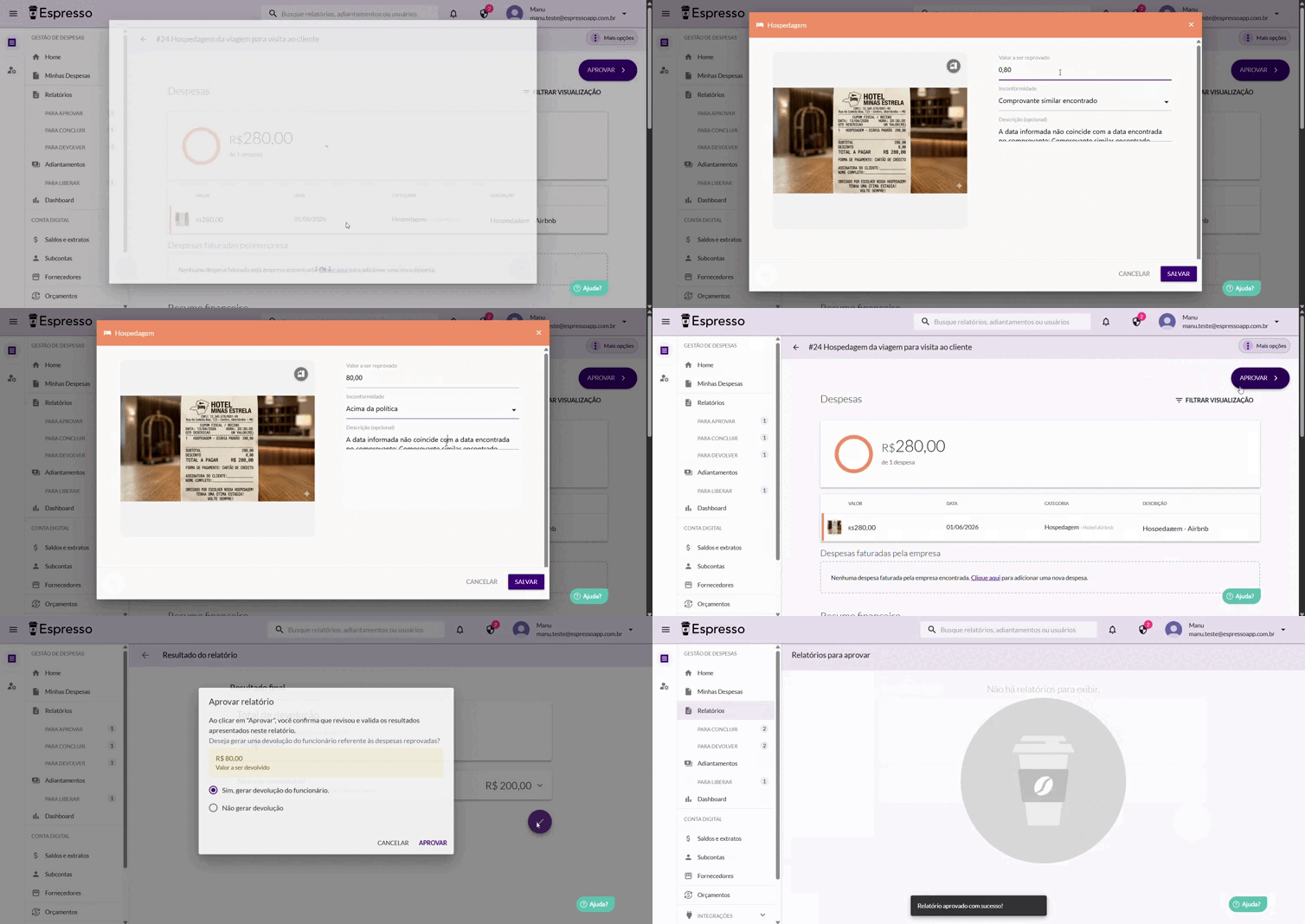
Será exibida uma tela para preenchimento das informações da reprovação:
- Inconformidade: selecione o motivo da reprovação.
- Descrição (opcional): informe detalhes adicionais para orientar o colaborador sobre a correção necessária.
Após preencher as informações, clique em Salvar para concluir a reprovação da despesa.
Atenção: Não é possível reprovar parcialmente despesas pelo aplicativo.
Como reprovar integralmente uma despesa via web e app
- Acesse o relatório de despesas e abra a despesa que deseja analisar.
- Verifique as informações da despesa e as possíveis inconsistências identificadas pelo sistema.
- Clique no botão Reprovar, localizado no menu lateral da despesa.
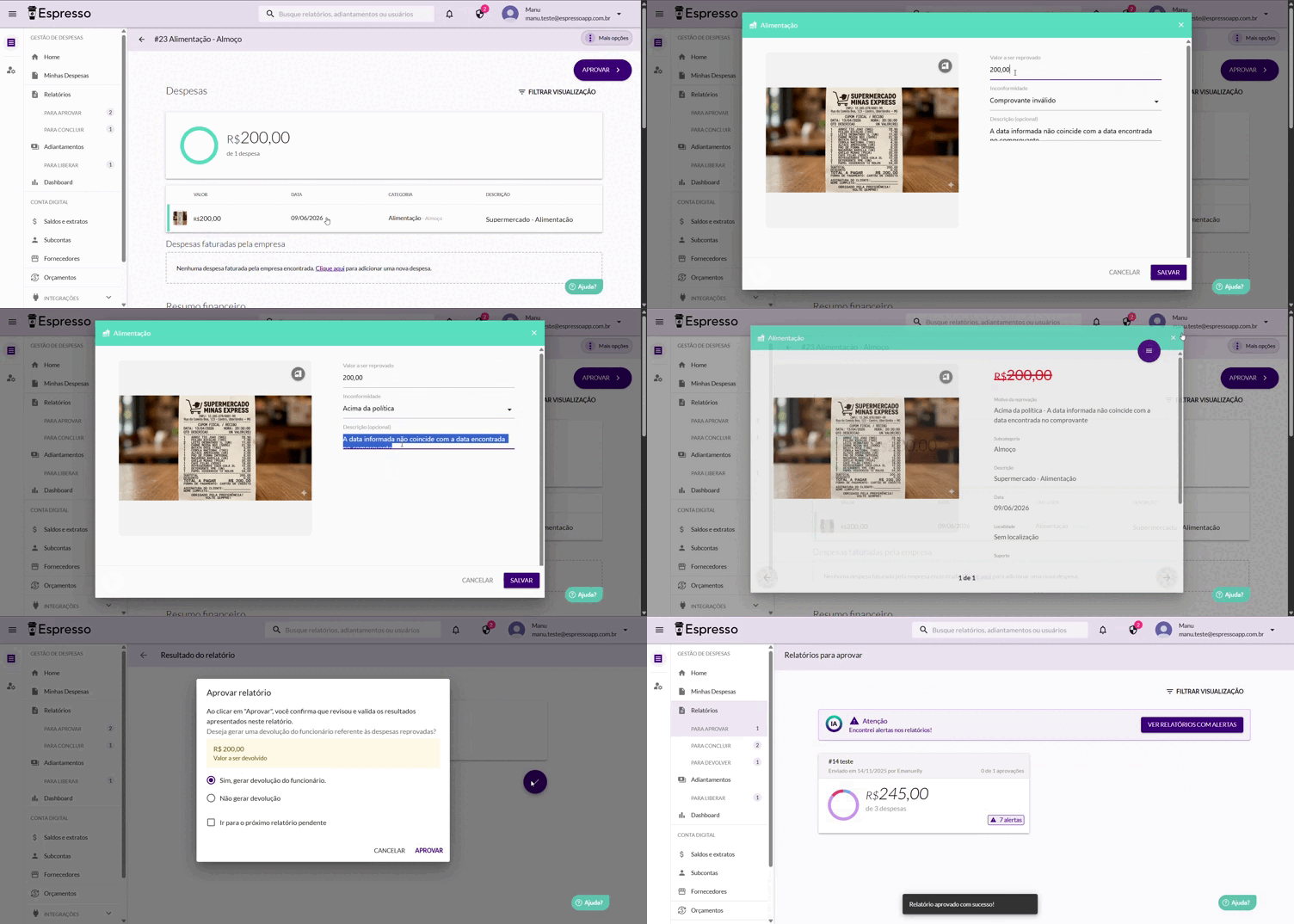
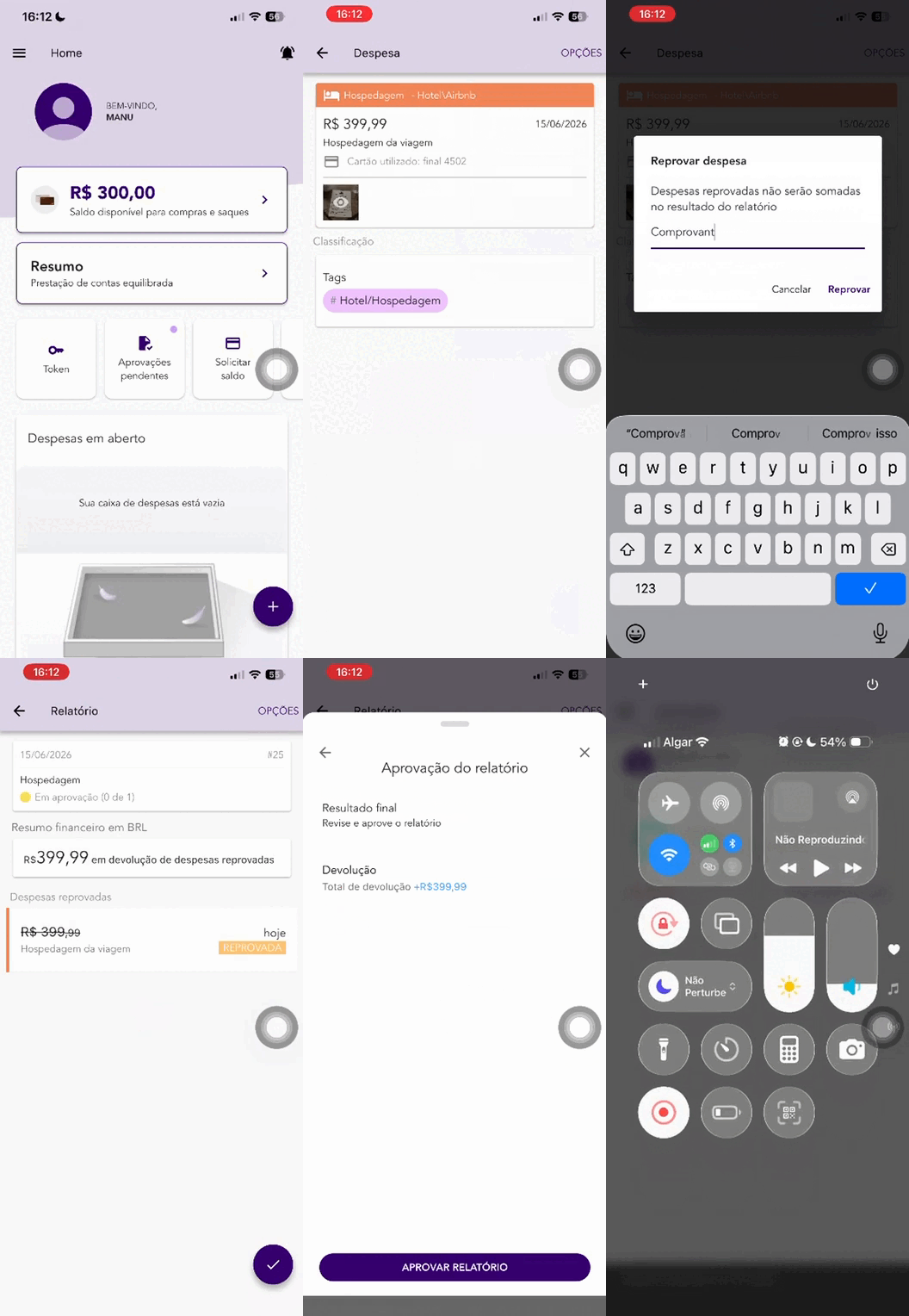
Será exibida uma tela para preenchimento das informações da reprovação:
- Inconformidade: selecione o motivo da reprovação.
- Descrição (opcional): informe detalhes adicionais para orientar o colaborador sobre a correção necessária.
Após preencher as informações, clique em Salvar para concluir a reprovação da despesa.
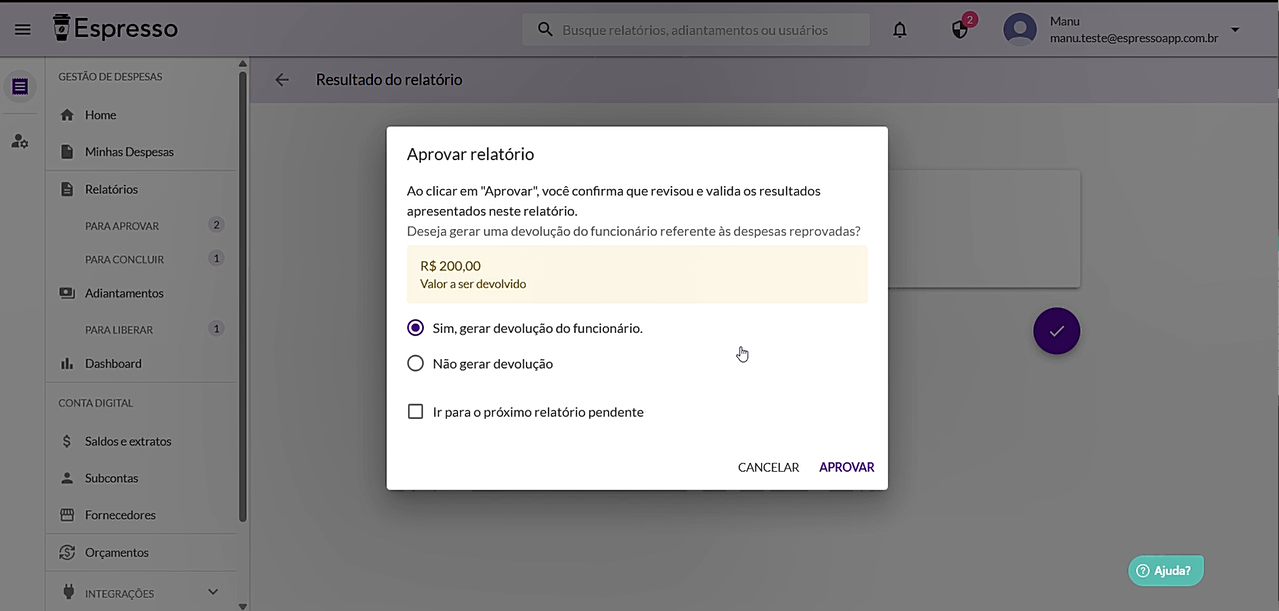
Após clicar em "aprovar" vai mostrar uma tela de resultado final aonde mostra o valor total de reprovações realizadas dentro do relatório. Após a confirmação aparece as opções:
- Sim, gerar devolução ao funcionário
- Não gerar devolução
A escolha realizada impactará diretamente no próximo passo do processo.
Como solicitar a devolução de reprovações ao colaborador
- Acesse o relatório que possui despesas para aprovação.
- Realize a análise e aprove o relatório.
- Após clicar em Aprovar, será exibida a tela de resultado final.
- Escolha uma das opções disponíveis:
Sim, gerar devolução ao funcionário.
- O relatório será retornado ao colaborador.
- O usuário deverá realizar um novo envio das comprovações relacionadas aos valores reprovados.
Não gerar devolução.
- O relatório será movido automaticamente para a aba Concluídos.
- Nesse cenário, não será solicitada devolução pelo sistema e a empresa poderá definir outra forma interna para tratar ou cobrar os valores reprovados.
Importante
- Ao concluir a aprovação do relatório que contém despesas reprovadas, o sistema exibirá uma mensagem perguntando se deseja gerar uma devolução ao funcionário referente ao valor da despesa reprovada.
- Caso a opção de devolução seja confirmada, o sistema criará o lançamento de devolução correspondente.
- Para empresas que possuem integração contábil/financeira, é neste momento que será realizada a integração do valor para o Contas a Receber, permitindo o acompanhamento e a cobrança da devolução junto ao colaborador.
- Recomenda-se sempre informar uma descrição clara no momento da reprovação para facilitar a correção e o entendimento por parte do colaborador.
Perguntas Frequentes
O que acontece se eu gerar devolução ao funcionário?
O relatório retorna ao colaborador para que ele possa realizar uma nova comprovação dos valores reprovados.
Posso alterar a decisão após concluir o processo?
Pode sim. Utilizando a função de "Voltar etapa" você conseguirá refazer a aprovação do relatório desde o início.
O relatório fica pendente após escolher não gerar devolução?
Não. O relatório será encaminhado automaticamente para a aba Concluídos.
A devolução significa cobrança automática ao colaborador?
Não necessariamente. A devolução permite que o colaborador realize nova comprovação. O tratamento financeiro dos valores segue as definições da empresa.
Artigos relacionados
Este artigo foi útil?
Que bom!
Obrigado pelo seu feedback
Desculpe! Não conseguimos ajudar você
Obrigado pelo seu feedback
Feedback enviado
Agradecemos seu esforço e tentaremos corrigir o artigo