Orientar sobre como configurar as regras de reembolso para as subcategorias da categoria Auxílio no Espresso, permitindo definir limites financeiros, percentuais de reembolso e direcionamentos automáticos para Centros de Custo e grupos de tags. Após a configuração, o sistema utilizará as regras definidas na política de despesas para calcular o valor elegível para reembolso de cada despesa de auxílio.
ÍNDICE
- Criar uma política de despesas
- Configurar as regras de reembolso
- Configurar Centro de Custo e grupos de tags automáticos
- Como o colaborador registra uma despesa de Auxílio?
- Informações importantes
- Perguntas frequentes
- Como configurar o valor máximo de reembolso de um auxílio?
- Como definir um percentual de reembolso?
- O que acontece quando a despesa ultrapassa o limite de reembolso?
- Como o sistema calcula o valor reembolsável quando existe um percentual configurado?
- É possível definir um Centro de Custo automático para despesas de Auxílio?
- Como configurar grupos de tags automáticos?
- Onde o colaborador visualiza o valor elegível para reembolso?
- A configuração das regras garante o pagamento do reembolso?
- Artigos relacionados
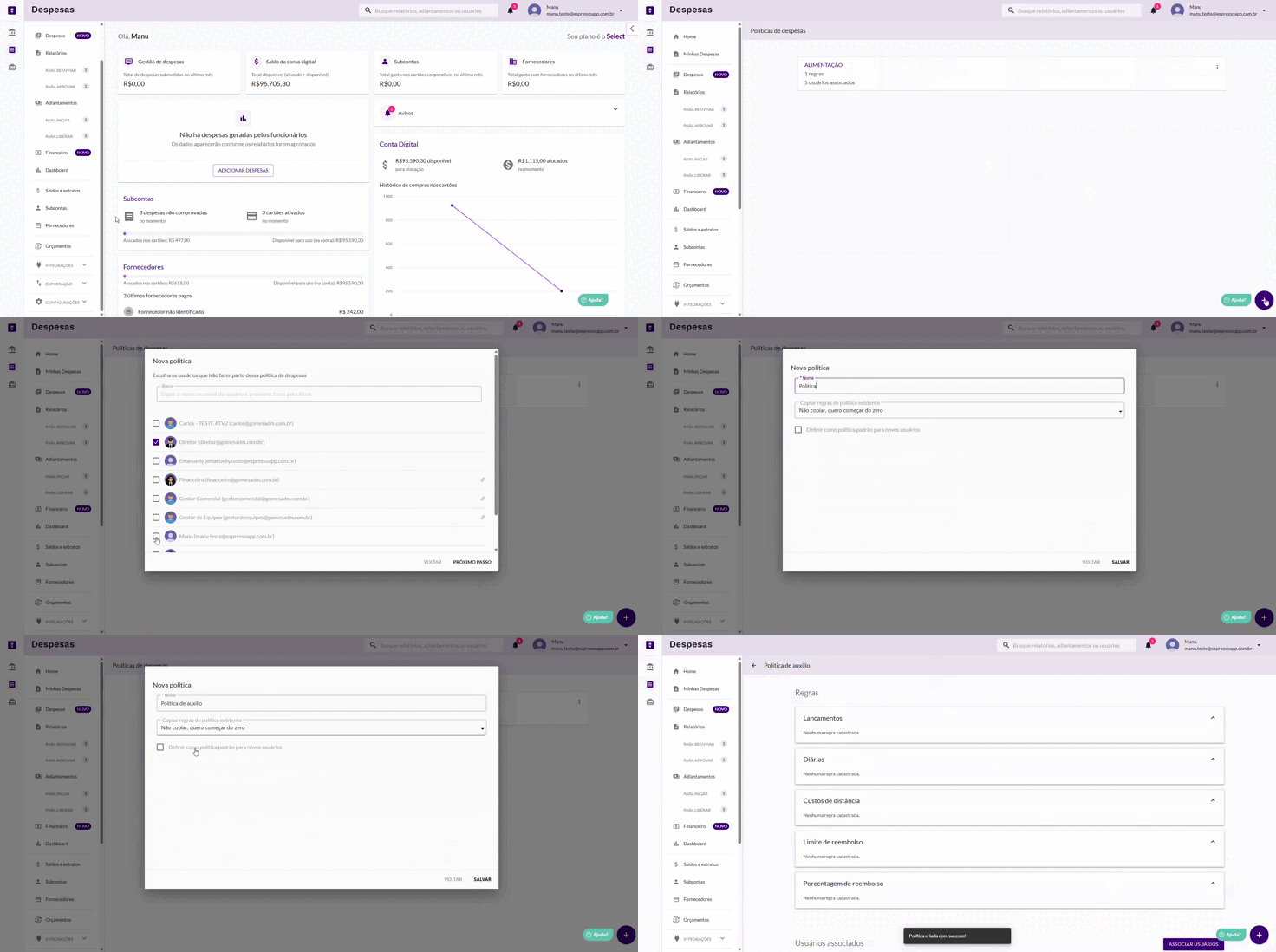
Criar uma política de despesas
Antes de configurar as regras de reembolso, é necessário criar uma política de despesas.
No Espresso Web, siga o caminho:
Acesse Configurações > Políticas de despesas.
Clique no ícone +, localizado no canto inferior direito da tela.
Selecione a opção Política geral.
Informe o nome da política.
Escolha se deseja copiar as configurações de uma política existente ou criar uma política do zero.
Se desejar, marque a opção Definir como política padrão para os usuários.
Clique em Salvar.
Após criar a política, você poderá configurar as regras que serão utilizadas no cálculo dos valores reembolsáveis.
Configurar as regras de reembolso
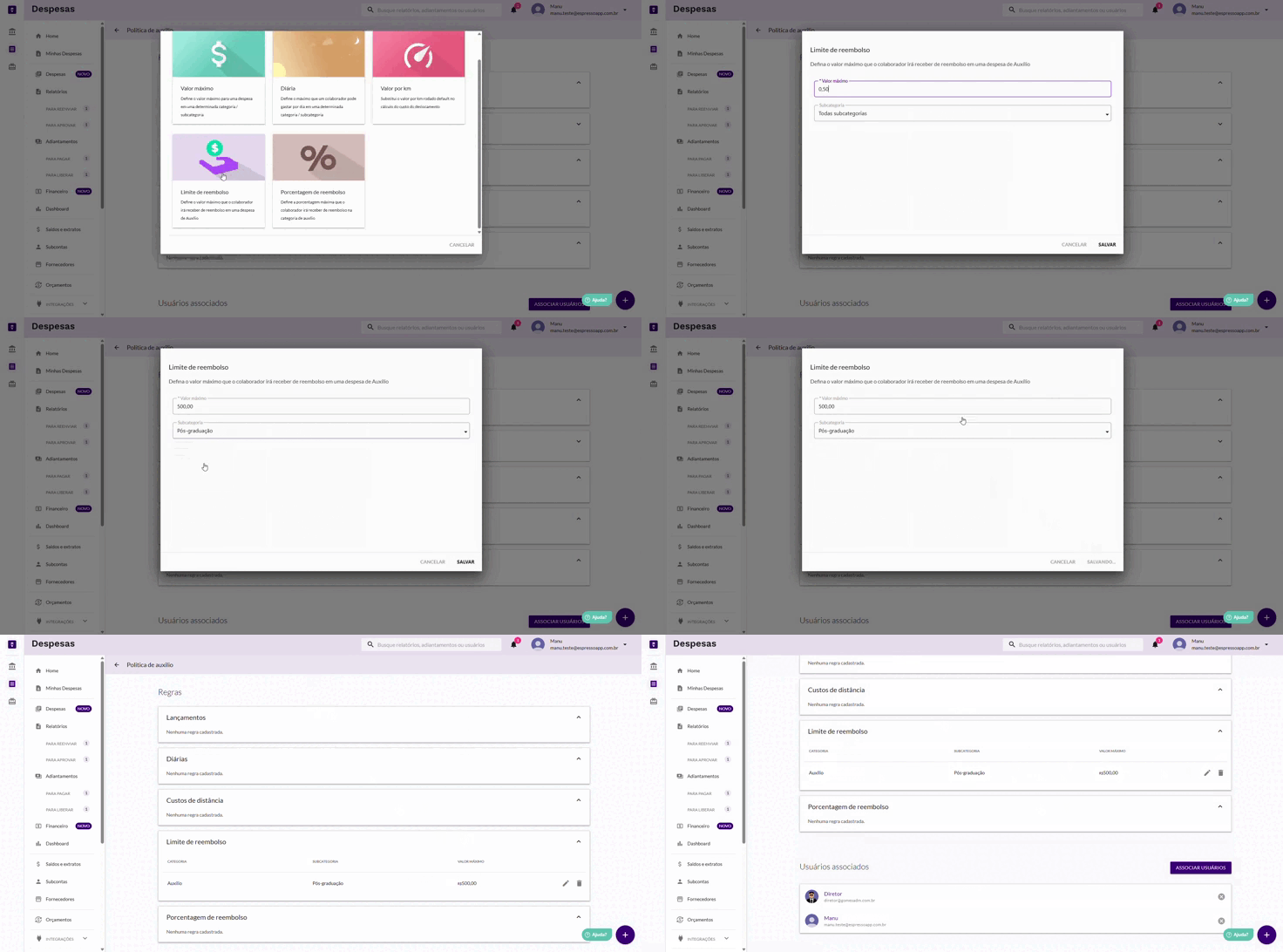
Dentro da política de despesas criada, clique no ícone +, localizado no canto inferior direito da tela, para visualizar as opções de regras disponíveis.
Existem cinco opções de regras. Para configurar os cálculos de reembolso da categoria Auxílio, utilize as regras descritas a seguir.
Limite de reembolso
Essa regra define o valor máximo que o colaborador poderá receber de reembolso em uma despesa vinculada à subcategoria de Auxílio.
Para configurar:
Selecione a regra Limite de reembolso.
Informe o valor máximo permitido.
Selecione a subcategoria de Auxílio à qual a regra será aplicada.
Salve a configuração.
Exemplo:
Subcategoria: Pós-graduação.
Valor máximo permitido: R$ 800,00.
Valor do comprovante: R$ 1.000,00.
Valor máximo elegível para reembolso: R$ 800,00.
Se o valor da despesa ultrapassar o limite definido, o sistema considerará o valor máximo permitido pela política.
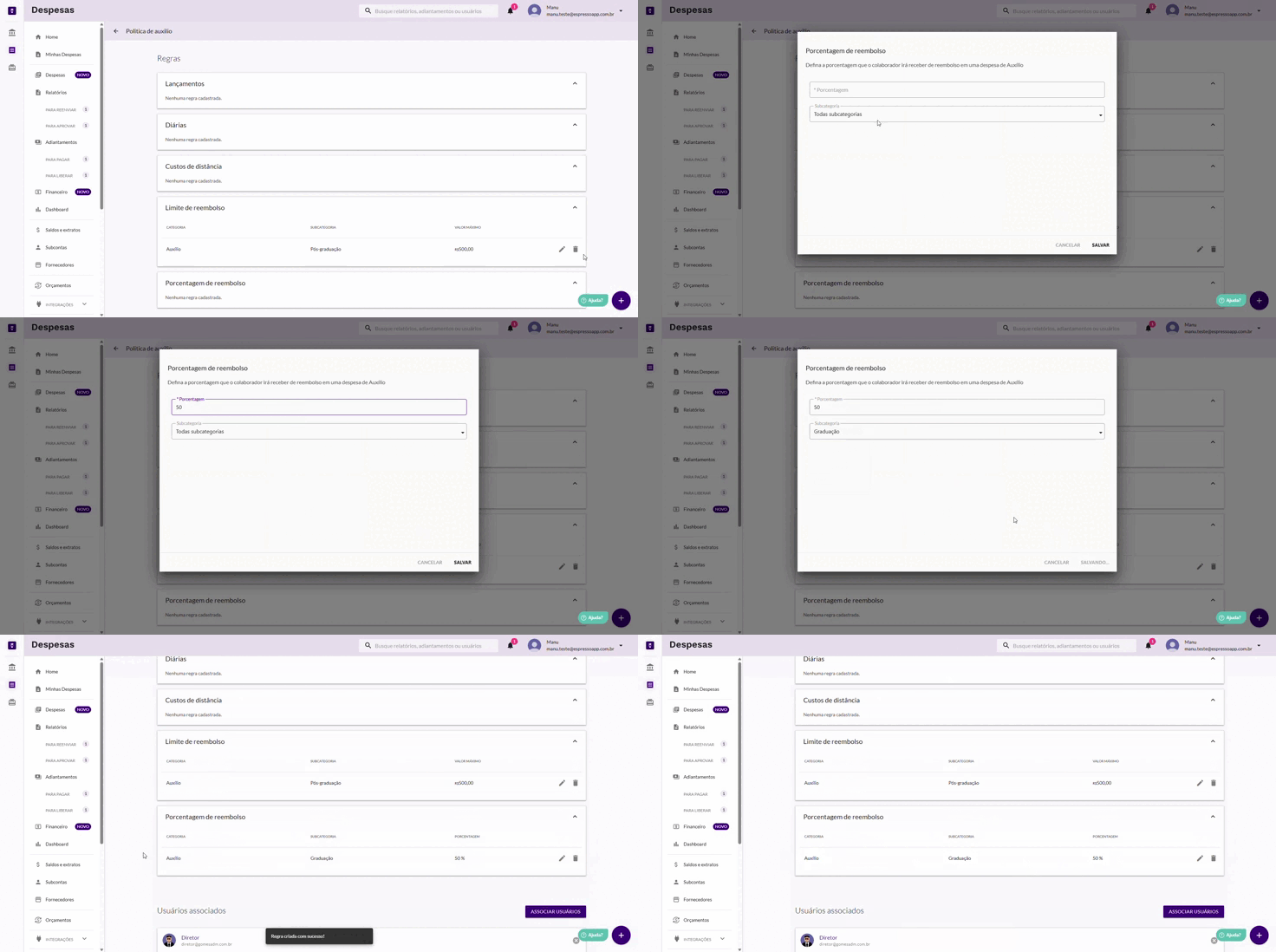
Porcentagem de reembolso
Essa regra define o percentual máximo da despesa que poderá ser reembolsado ao colaborador.
Para configurar:
Selecione a regra Porcentagem de reembolso.
Informe o percentual desejado.
Selecione a subcategoria de Auxílio à qual a regra será aplicada.
Salve a configuração.
Exemplo:
Valor da despesa: R$ 1.000,00.
Percentual de reembolso configurado: 70%.
Valor elegível para reembolso: R$ 700,00.
Nesse caso, o sistema considera o percentual definido na política para calcular o valor reembolsável.
Configurar Centro de Custo e grupos de tags automáticos
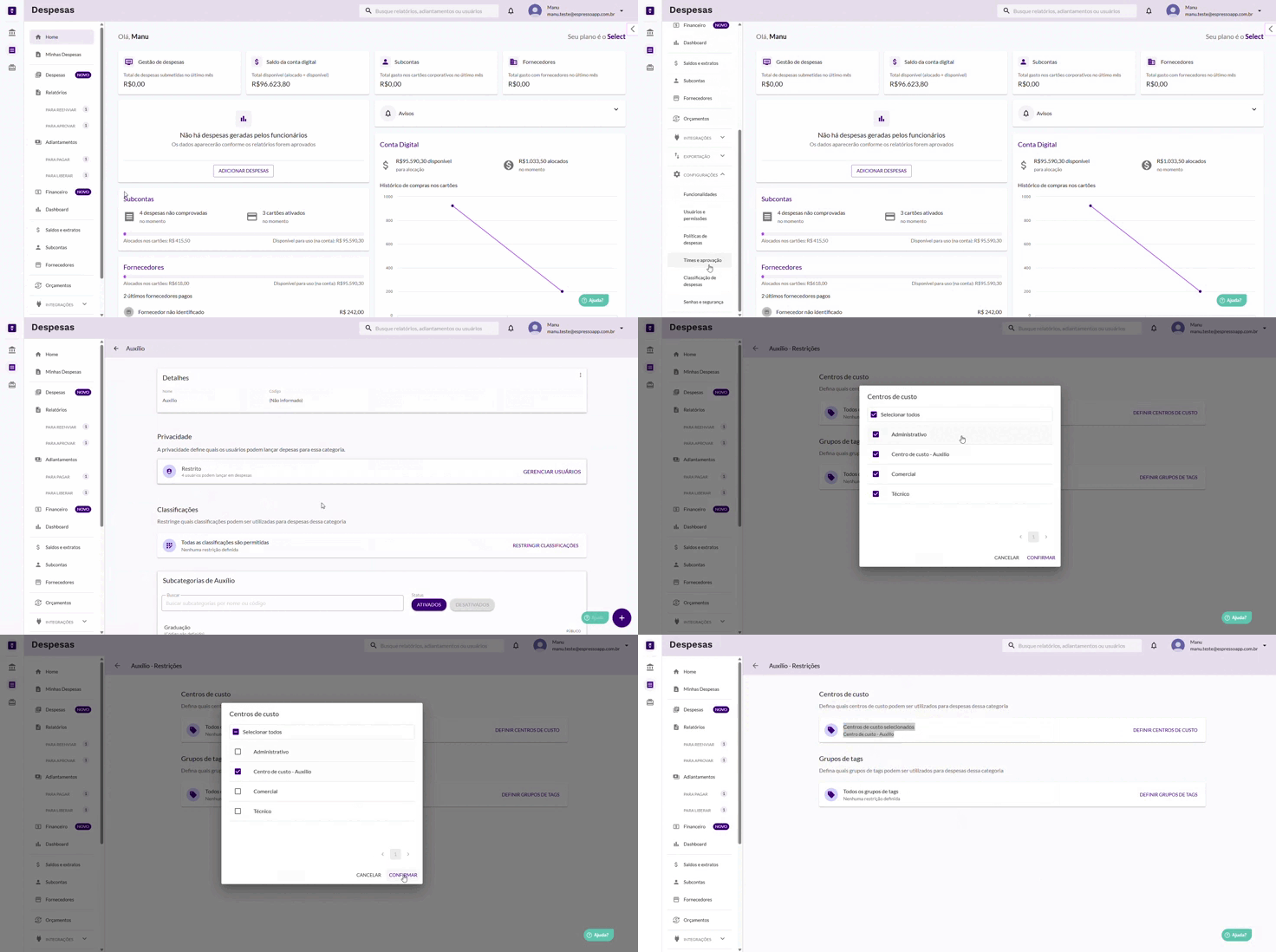
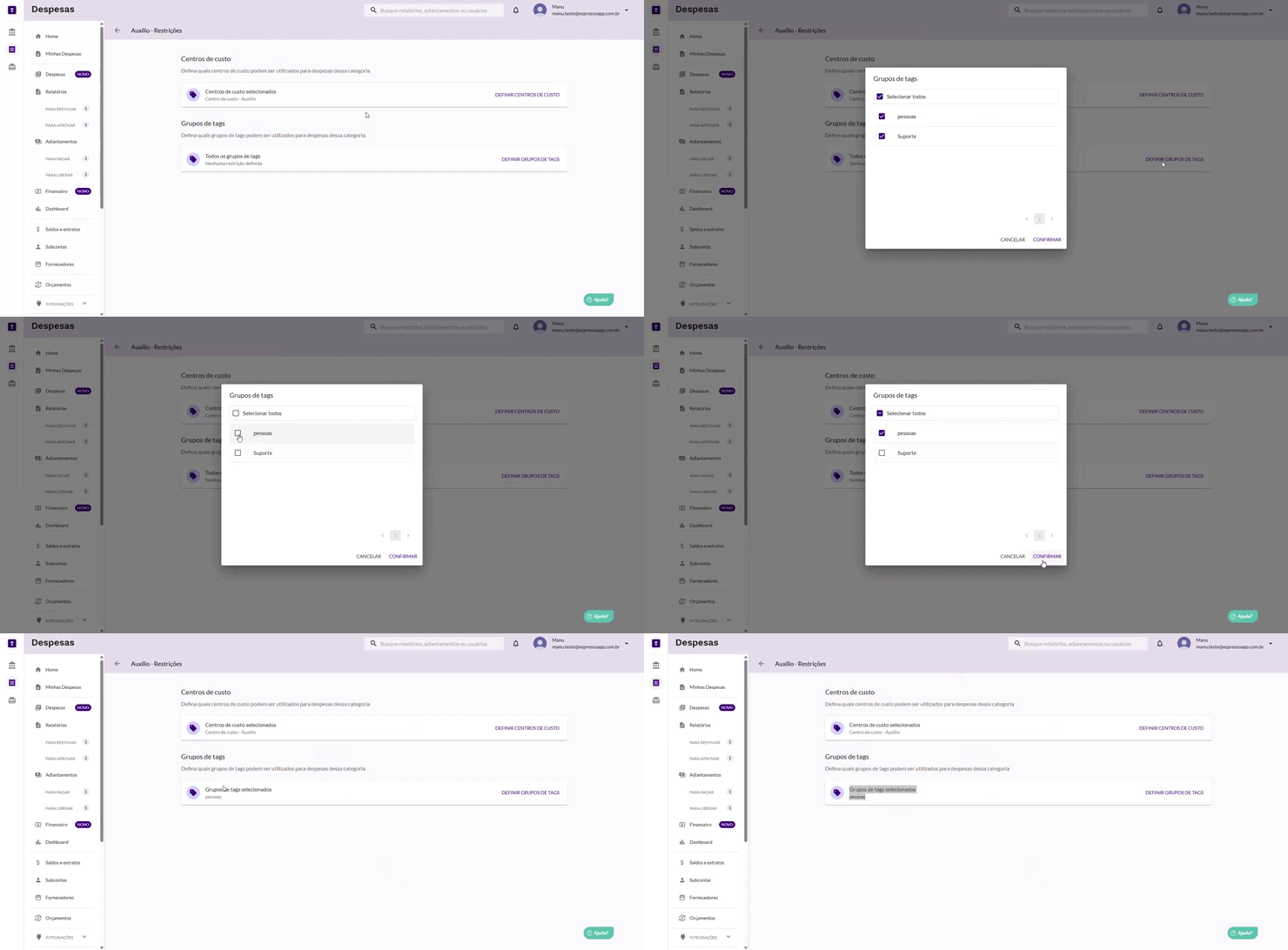
Também é possível vincular um Centro de Custo ou um grupo de tags a uma classificação de despesas, facilitando o direcionamento automático das despesas lançadas pelos colaboradores.
Definir Centros de Custo
Para configurar o Centro de Custo:
Acesse Configurações > Classificação de despesas.
Entre em Categorias.
Selecione a opção Restringir classificações.
Clique em Definir centros de custo.
Selecione os Centros de Custo que deverão ser associados automaticamente.
Clique em Confirmar.
Com essa configuração, as despesas vinculadas às classificações correspondentes poderão receber automaticamente o Centro de Custo definido.
Definir grupos de tags
Para configurar grupos de tags automáticos:
Acesse Configurações > Classificação de despesas.
Entre em Categorias.
Selecione a opção Restringir classificações.
Clique em Definir grupos de tags.
Selecione os grupos de tags desejados.
Clique em Confirmar.
Essa configuração permite padronizar a identificação das despesas conforme os grupos de tags definidos pela empresa.
Como o colaborador registra uma despesa de Auxílio?
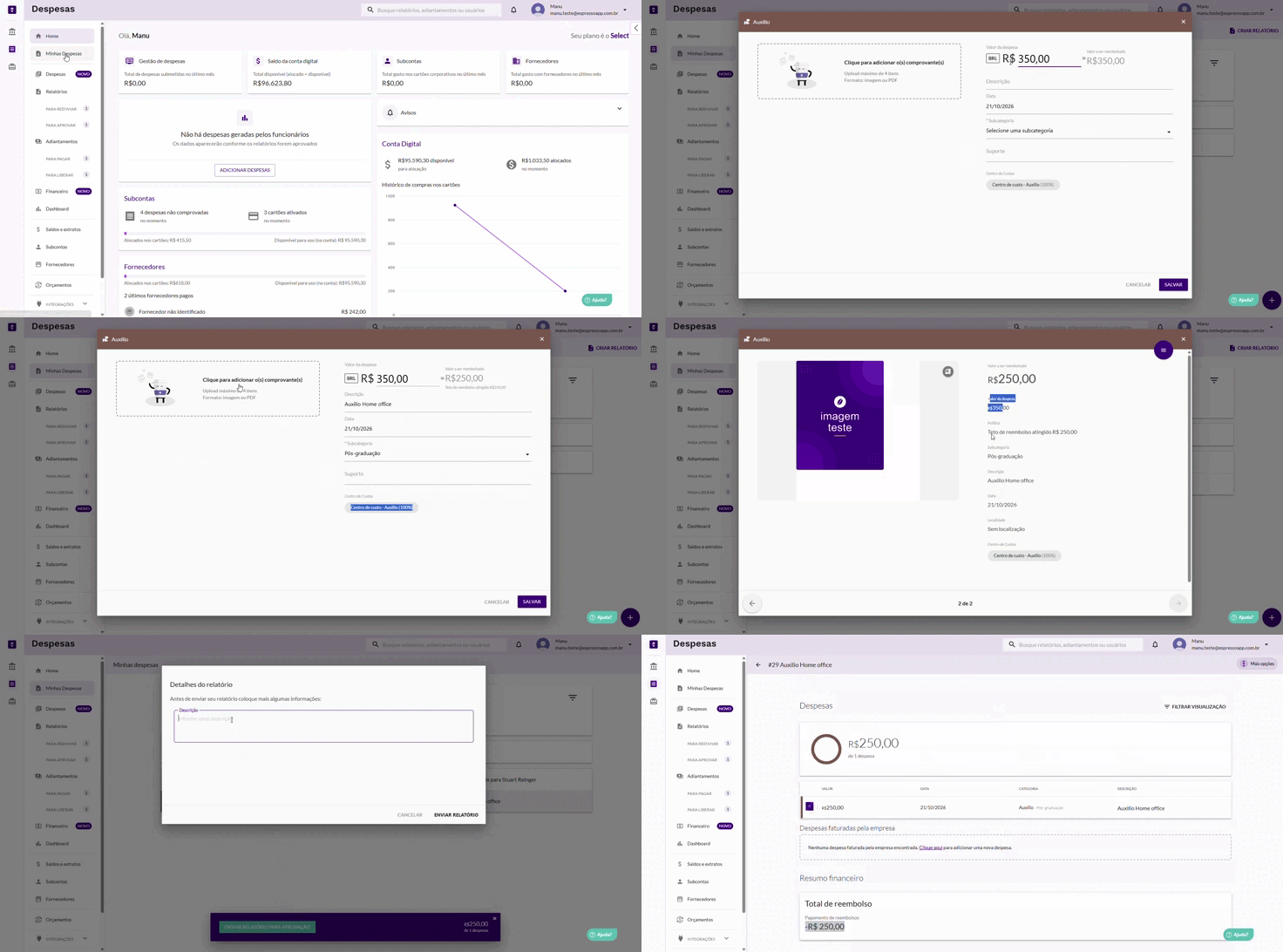
Após a configuração das regras, o colaborador poderá registrar uma despesa de auxílio seguindo estas etapas:
Acesse a opção de lançamento de despesas.
Selecione a categoria Auxílio.
Adicione a foto do comprovante da despesa.
Selecione a subcategoria correspondente, quando houver.
Informe o valor da despesa.
Envie o relatório para aprovação.
Após o envio do relatório, o sistema apresentará as informações referentes ao valor elegível para reembolso, conforme as regras configuradas na política de despesas.
Informações importantes
As regras de reembolso devem ser configuradas na política de despesas utilizada pelos colaboradores.
O limite de reembolso estabelece um valor máximo permitido para a despesa.
A porcentagem de reembolso determina a parcela da despesa que poderá ser reembolsada.
O valor elegível para reembolso depende das regras configuradas para a subcategoria de Auxílio.
A configuração de Centros de Custo e grupos de tags ajuda a padronizar o direcionamento e a classificação das despesas.
O valor calculado pelo sistema não representa, necessariamente, a confirmação do pagamento. A aprovação e o pagamento seguem o processo definido pela empresa.
Perguntas frequentes
Como configurar o valor máximo de reembolso de um auxílio?
Acesse Configurações > Políticas de despesas, abra a política desejada, clique no ícone + e configure a regra Limite de reembolso. Informe o valor máximo e selecione a subcategoria correspondente.
Como definir um percentual de reembolso?
Na política de despesas, adicione a regra Porcentagem de reembolso, informe o percentual desejado e selecione a subcategoria de Auxílio à qual a regra será aplicada.
O que acontece quando a despesa ultrapassa o limite de reembolso?
O sistema considera o limite máximo definido na política para calcular o valor elegível para reembolso.
Como o sistema calcula o valor reembolsável quando existe um percentual configurado?
O sistema utiliza o percentual definido na política para calcular a parcela elegível da despesa. Por exemplo, para uma despesa de R$ 1.000,00 com percentual de 70%, o valor calculado será de R$ 700,00.
É possível definir um Centro de Custo automático para despesas de Auxílio?
Sim. Acesse Configurações > Classificação de despesas > Categorias > Restringir classificações > Definir centros de custo, selecione os Centros de Custo desejados e clique em Confirmar.
Como configurar grupos de tags automáticos?
Acesse Configurações > Classificação de despesas > Categorias > Restringir classificações > Definir grupos de tags, selecione os grupos desejados e clique em Confirmar.
Onde o colaborador visualiza o valor elegível para reembolso?
Após registrar a despesa e enviar o relatório para aprovação, o sistema apresenta as informações do valor elegível conforme as regras configuradas.
A configuração das regras garante o pagamento do reembolso?
Não. As regras determinam o valor elegível para reembolso. A aprovação e o pagamento dependem do processo definido pela empresa.
Artigos relacionados
Este artigo foi útil?
Que bom!
Obrigado pelo seu feedback
Desculpe! Não conseguimos ajudar você
Obrigado pelo seu feedback
Feedback enviado
Agradecemos seu esforço e tentaremos corrigir o artigo