Nesse artigo vamos apresentar o novo Menu Financeiro, explicar como consultar pendências, valores a pagar e a receber e como acompanhar o histórico das movimentações financeiras.
ÍNDICE
Como acessar o Menu Financeiro
Acesse o Menu Financeiro para consultar as movimentações financeiras da empresa e acompanhar valores que precisam ser pagos ou recebidos.
O menu é dividido em abas que facilitam a visualização e o acompanhamento das informações:
Pendências
Todos
Histórico
Pendências
Na aba Pendências, serão exibidas as movimentações que ainda precisam ser concluídas.
Quando houver pendências, uma notificação será apresentada na tela junto ao botão “Resolver pendências”.
Ao clicar nessa opção, será aberta uma tela com a quantidade de pendências existentes, como:
Reembolsos;
Devoluções;
Adiantamentos;
Outras movimentações que precisam de uma ação.
Para concluir as pendências, digite “CONFIRMAR” no campo indicado.
Após a confirmação, todas as pendências serão concluídas.
Atenção: essa ação não pode ser desfeita.
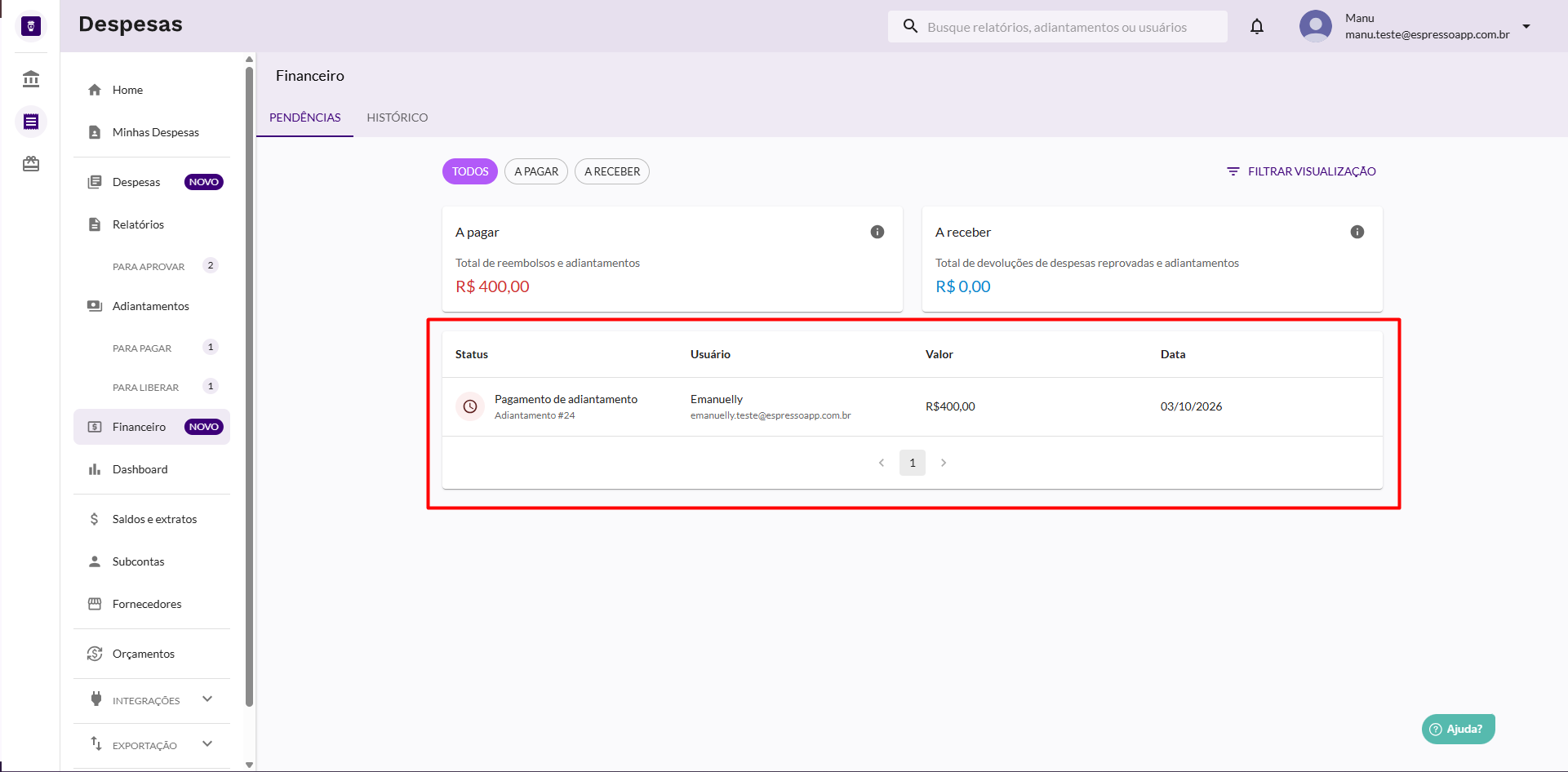
Todos
Na tela inicial da aba Todos, é possível visualizar duas categorias:
A pagar
A receber
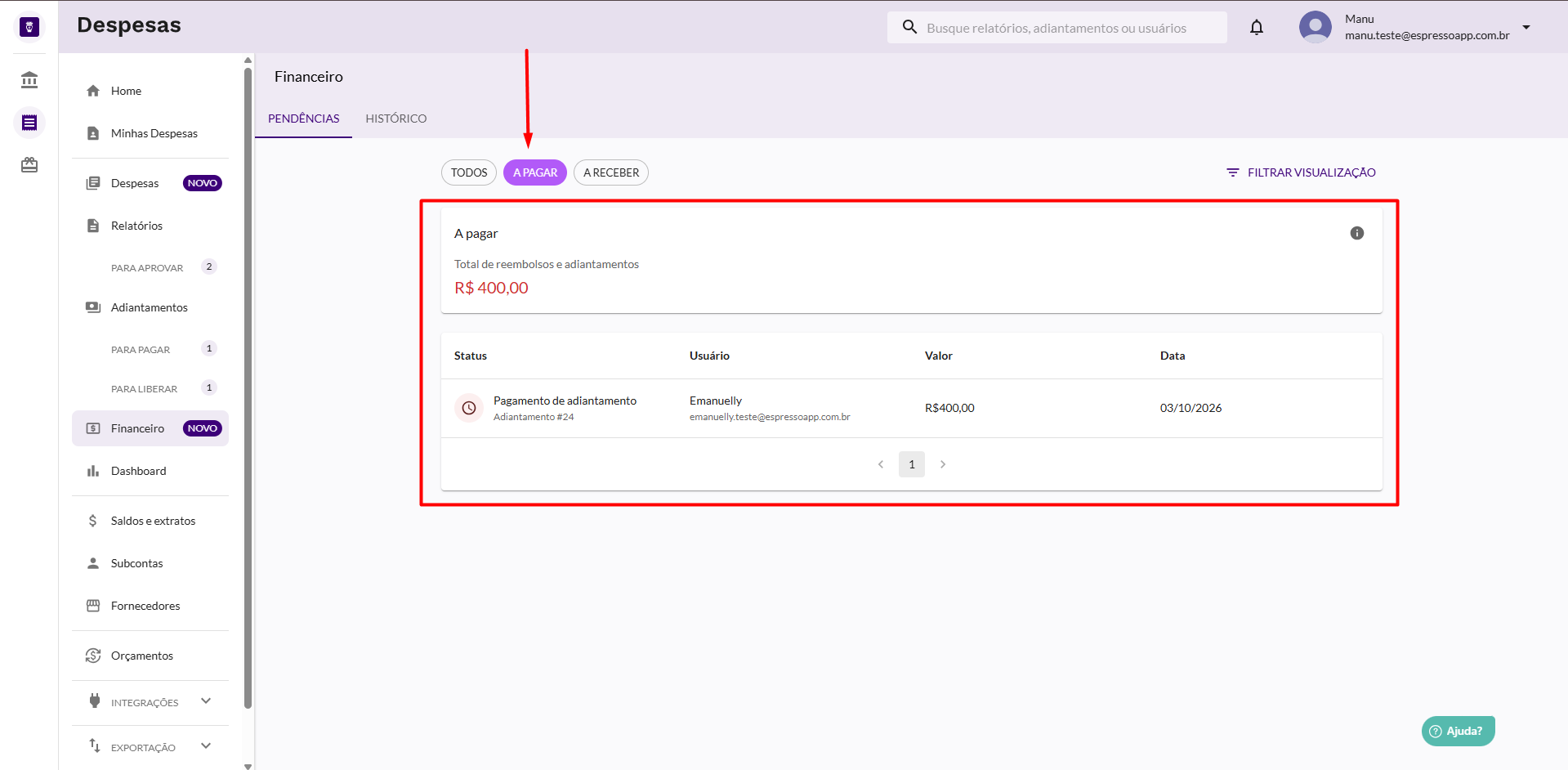
A pagar
O saldo A pagar indica o montante total que a empresa deve desembolsar para seus colaboradores.
Esse valor é composto por:
Reembolsos de despesas: gastos que os colaboradores pagaram do próprio bolso a serviço da empresa, como alimentação, transporte ou hospedagem, que já passaram pelo fluxo de aprovação e aguardam o pagamento.
Adiantamentos solicitados: valores aprovados para viagens ou despesas futuras que precisam ser transferidos ao colaborador antes do início da atividade.
Ao acessar A pagar, serão exibidas somente as movimentações que precisam ser pagas pela empresa, juntamente com suas respectivas informações.
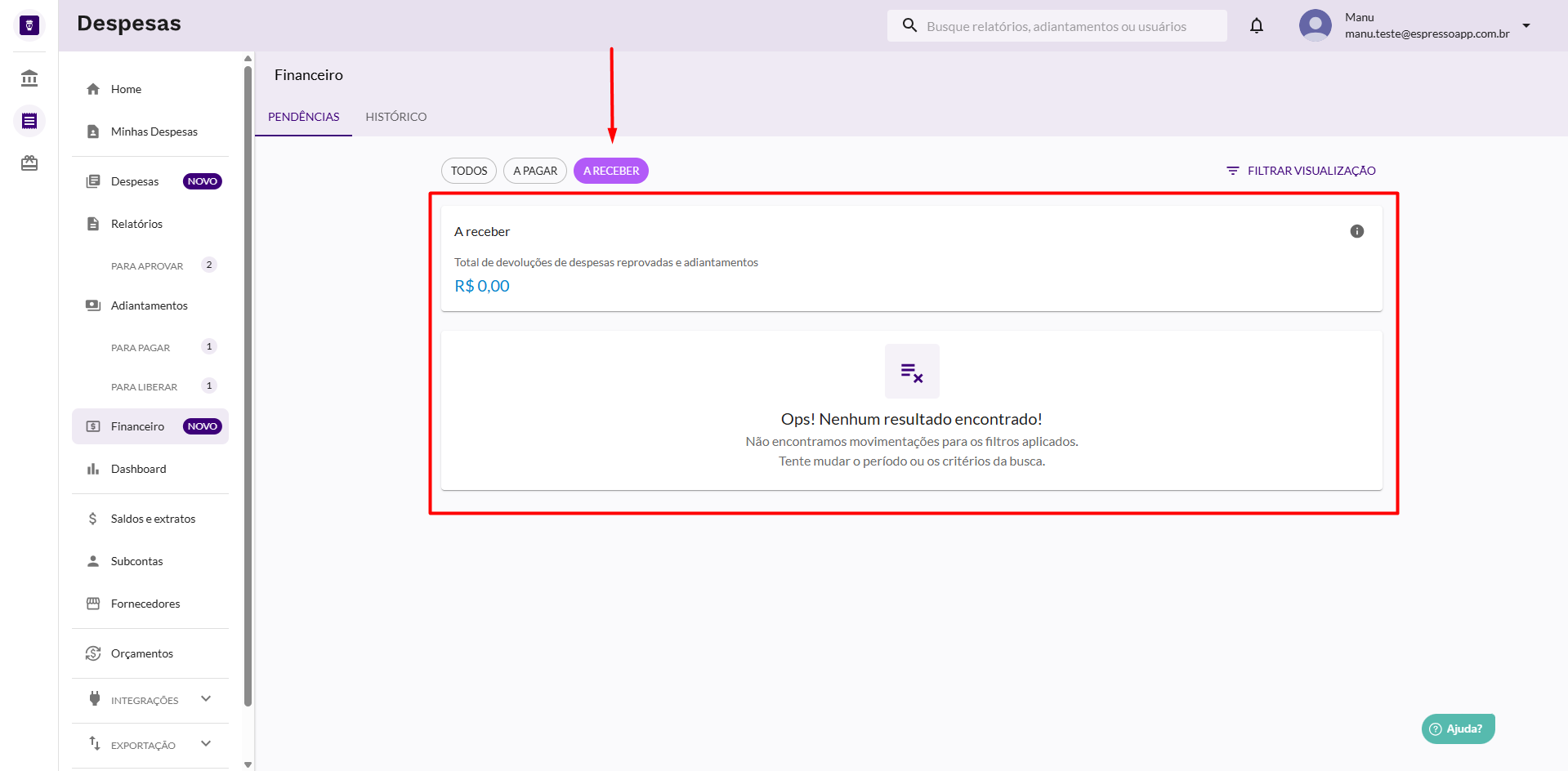
A receber
O saldo A receber indica o montante total que a empresa tem a receber ou recuperar dos colaboradores.
Esse valor pode estar relacionado a:
Devoluções de despesas reprovadas: valores de despesas que foram reprovadas pela gestão ou auditoria, como gastos sem comprovante, fora da política da empresa ou de natureza pessoal, e que precisam ser devolvidos pelo colaborador.
Sobras de adiantamentos: valores recebidos antecipadamente pelo colaborador que não foram utilizados e precisam retornar para a empresa.
Ao acessar A receber, serão exibidas somente as movimentações que a empresa precisa receber dos colaboradores, juntamente com suas respectivas informações.
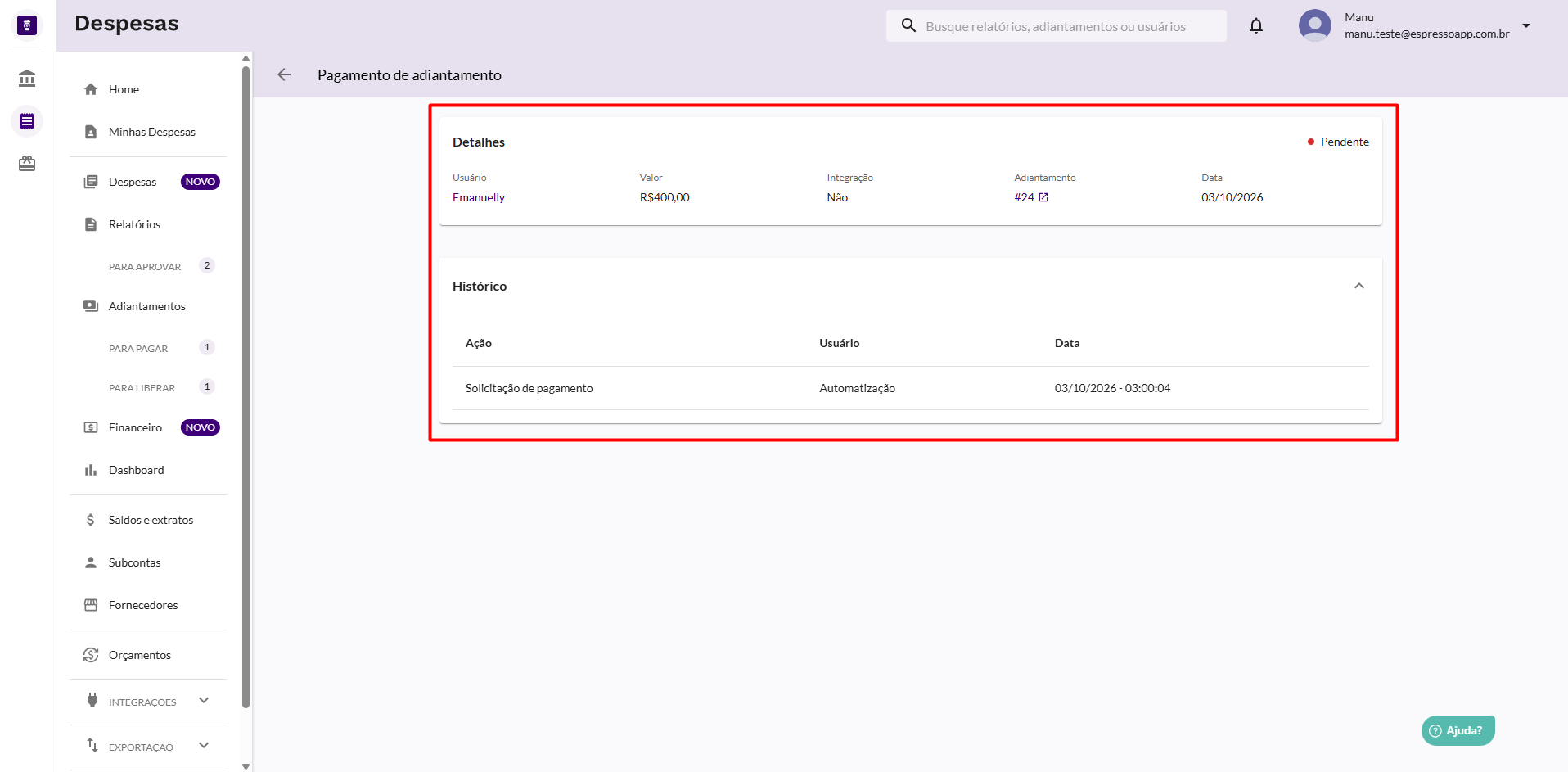
Informações das movimentações
Nas listas de A pagar e A receber, é possível visualizar informações como:
Status: situação atual da despesa ou do adiantamento;
Usuário: responsável pela criação do relatório ou adiantamento;
Valor: valor da movimentação;
Data: data relacionada à movimentação;
Número: identificação do relatório ou adiantamento.
Ao clicar em uma movimentação, é possível acessar seus detalhes, incluindo:
Usuário;
Valor;
Status;
Relatório ou adiantamento;
Data;
Integração: informação sobre a integração com o ERP;
Histórico: registro das ações realizadas na movimentação.
Histórico
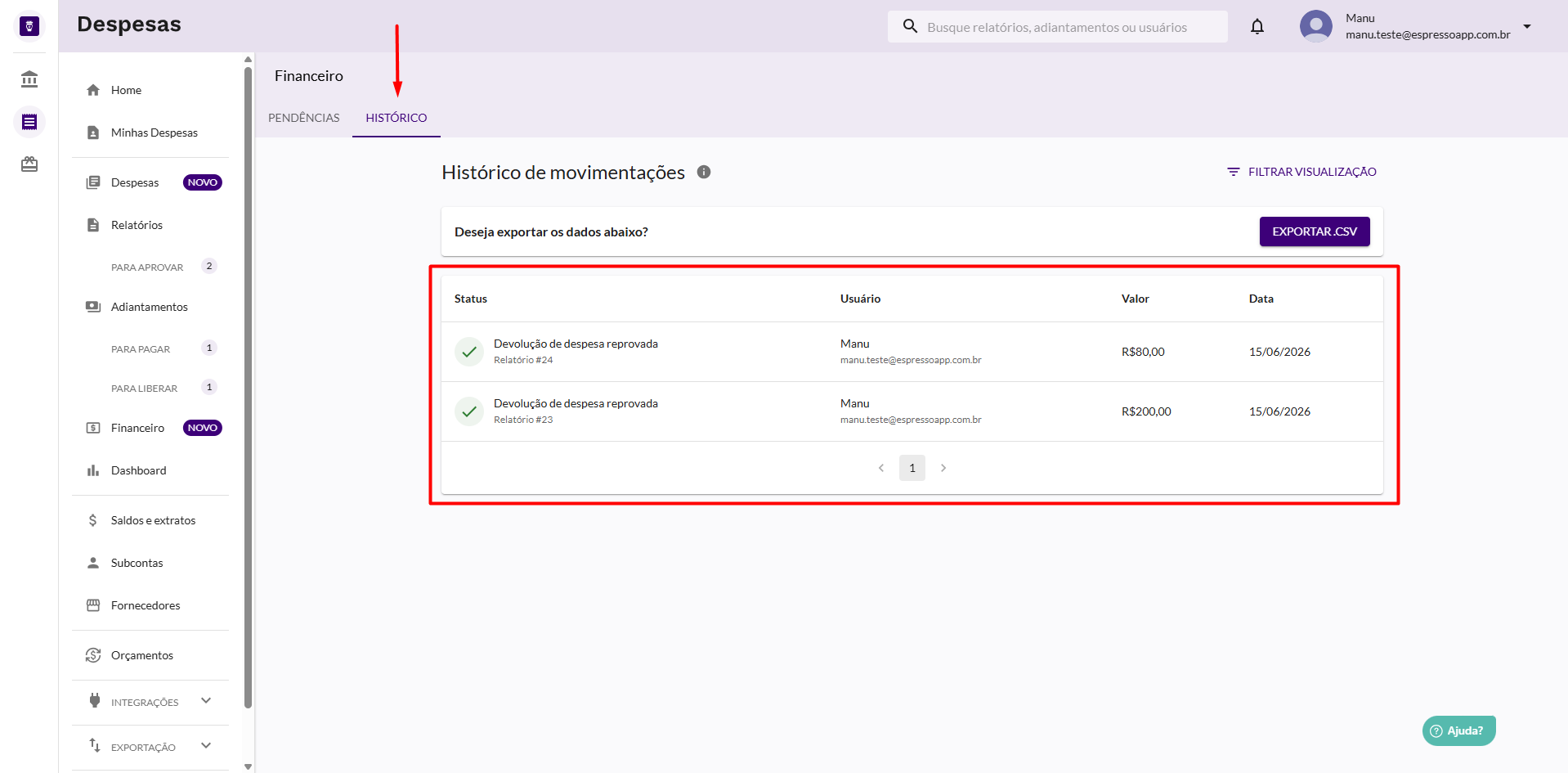
A aba Histórico apresenta o Histórico de movimentações, centralizando o registro das transações financeiras que já foram totalmente concluídas ou canceladas.
Essa área funciona como um histórico das operações financeiras realizadas pela empresa e permite consultar movimentações anteriores e exportar os dados para utilização na contabilidade ou no ERP.
Como ler os dados
O histórico apresenta registros de movimentações como:
Reembolsos;
Adiantamentos;
Devoluções de despesas reprovadas;
Devoluções de adiantamentos.
São exibidas movimentações que já encerraram seu ciclo operacional e possuem status final de “Concluído” ou “Cancelado”.
Filtros de busca
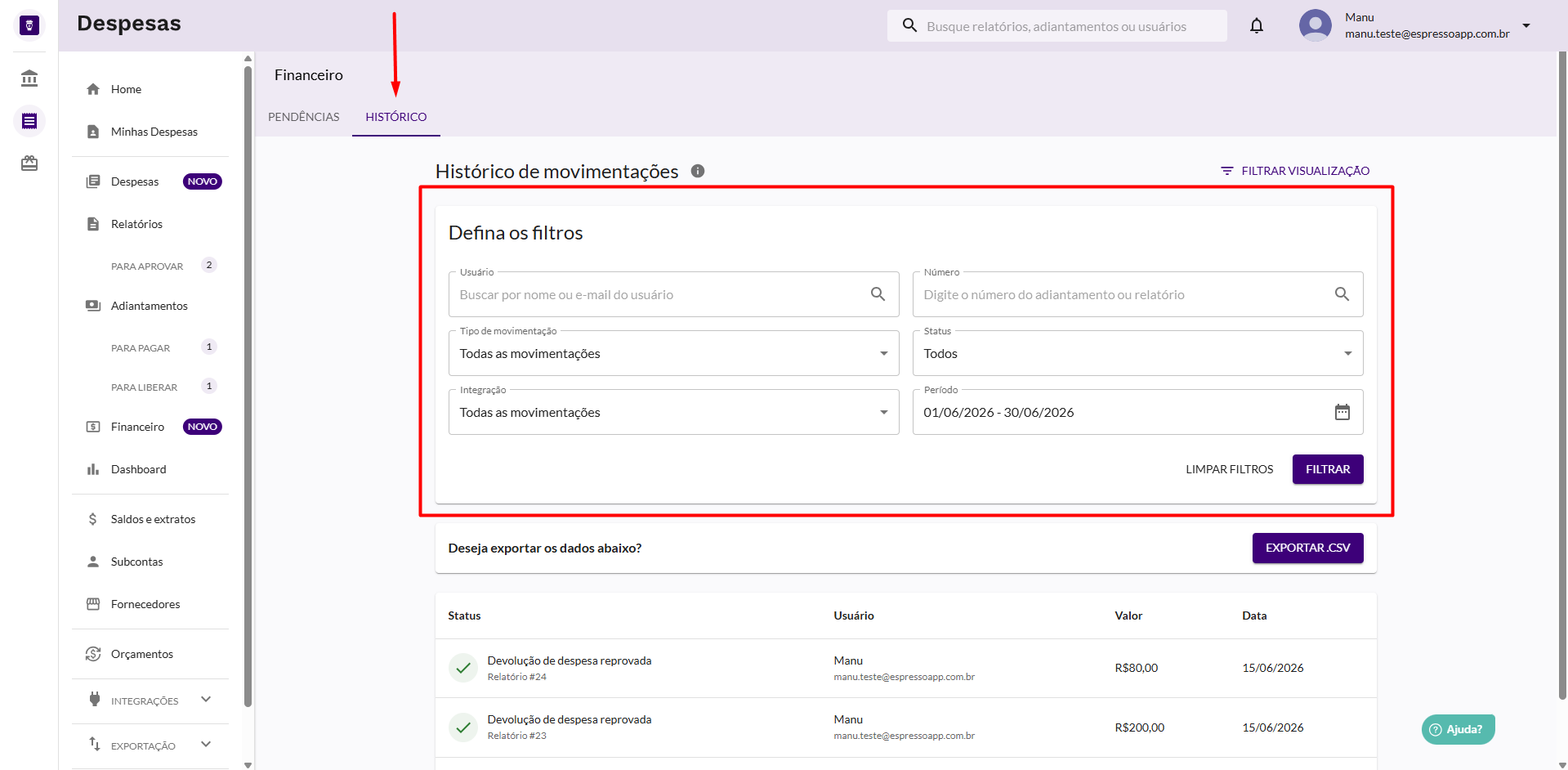
Na parte superior da tela, estão disponíveis filtros que permitem localizar movimentações específicas.
É possível filtrar os registros por:
Período;
Tipo de movimentação;
Colaborador.
Importante: para otimizar o tempo de resposta da consulta, o período máximo disponível para cada pesquisa é de 90 dias.
Exportação em CSV
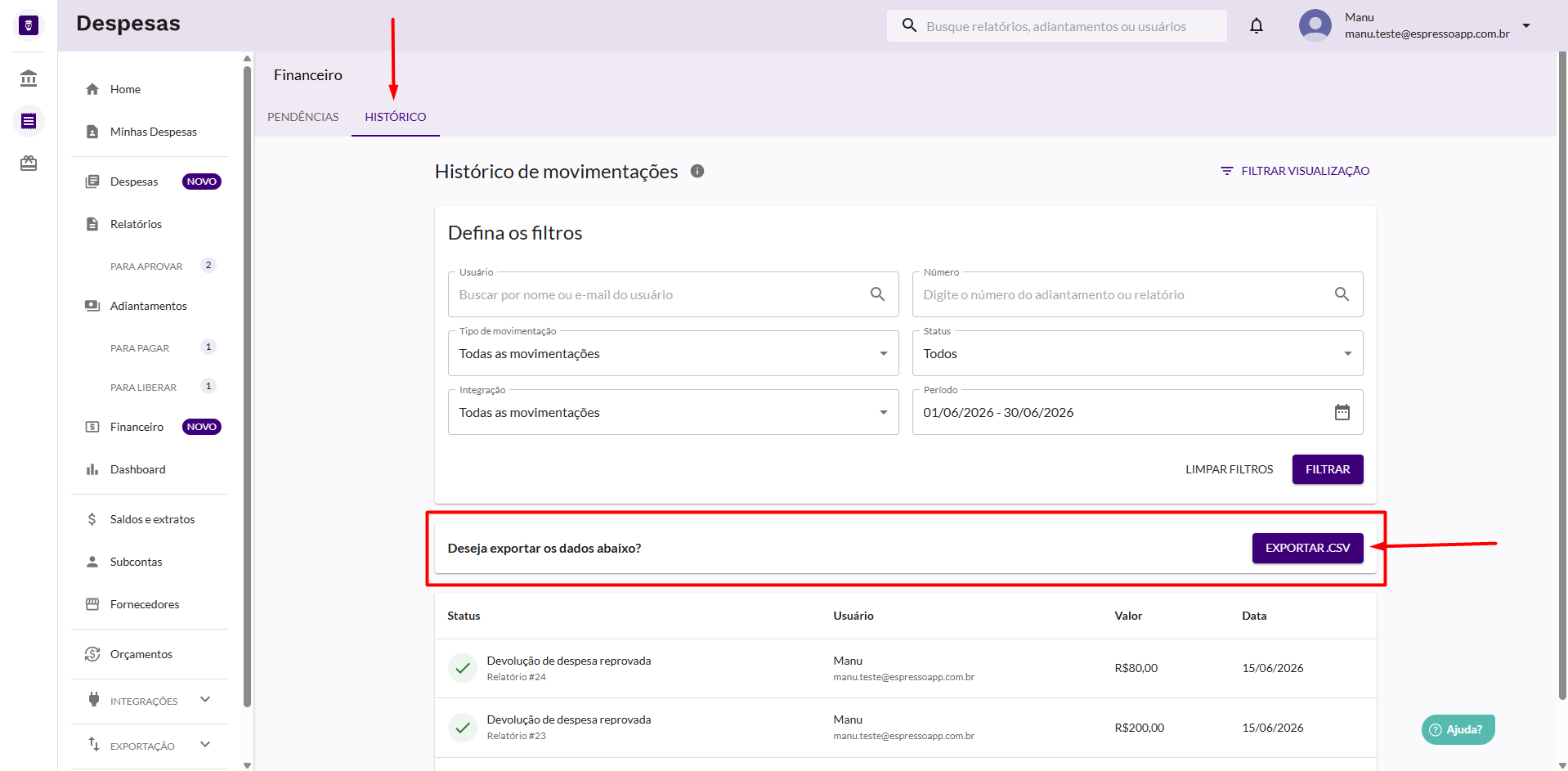
O Menu Financeiro permite exportar os registros em formato .CSV, considerando os filtros aplicados na pesquisa.
A exportação pode ser utilizada para:
Conciliação bancária;
Análise das movimentações;
Integração dos dados com sistemas de gestão financeira (ERP).
Detalhes da movimentação
Ao clicar em qualquer movimentação apresentada no histórico, será possível acessar a visão detalhada da transação.
Informações importantes
A confirmação das pendências é uma ação irreversível.
Para resolver as pendências, é necessário digitar “CONFIRMAR”.
A aba A pagar apresenta os valores que a empresa precisa desembolsar.
A aba A receber apresenta os valores que a empresa precisa receber ou recuperar.
O histórico apresenta movimentações com status final Concluído ou Cancelado.
As consultas do histórico podem abranger um período máximo de 90 dias.
Os registros podem ser exportados em formato .CSV.
O limite máximo é de 1.000 movimentações por relatório.
Perguntas frequentes
O que aparece na aba Pendências?
São exibidas movimentações que ainda precisam de uma ação, como reembolsos, devoluções e adiantamentos.
O que acontece quando clico em “Resolver pendências”?
A plataforma apresenta todas as pendências
Este artigo foi útil?
Que bom!
Obrigado pelo seu feedback
Desculpe! Não conseguimos ajudar você
Obrigado pelo seu feedback
Feedback enviado
Agradecemos seu esforço e tentaremos corrigir o artigo