Apresentar o novo Menu de Despesas, explicar como consultar e filtrar as despesas dos colaboradores, acompanhar o status de cada despesa, realizar auditorias e exportar os registros.
ÍNDICE
- Todas as despesas
- Status da despesa
- Como consultar os detalhes de uma despesa
- Exportação das despesas
- Informações importantes
- Perguntas frequentes
- Como encontro uma despesa específica?
- Posso consultar as despesas de um usuário específico?
- Consigo saber em qual etapa de aprovação uma despesa está?
- Onde vejo o comprovante de uma despesa?
- Consigo acessar o relatório ao qual a despesa está vinculada?
- Posso exportar todas as despesas?
- Quantas despesas posso exportar de uma vez?
- Artigos relacionados
Todas as despesas
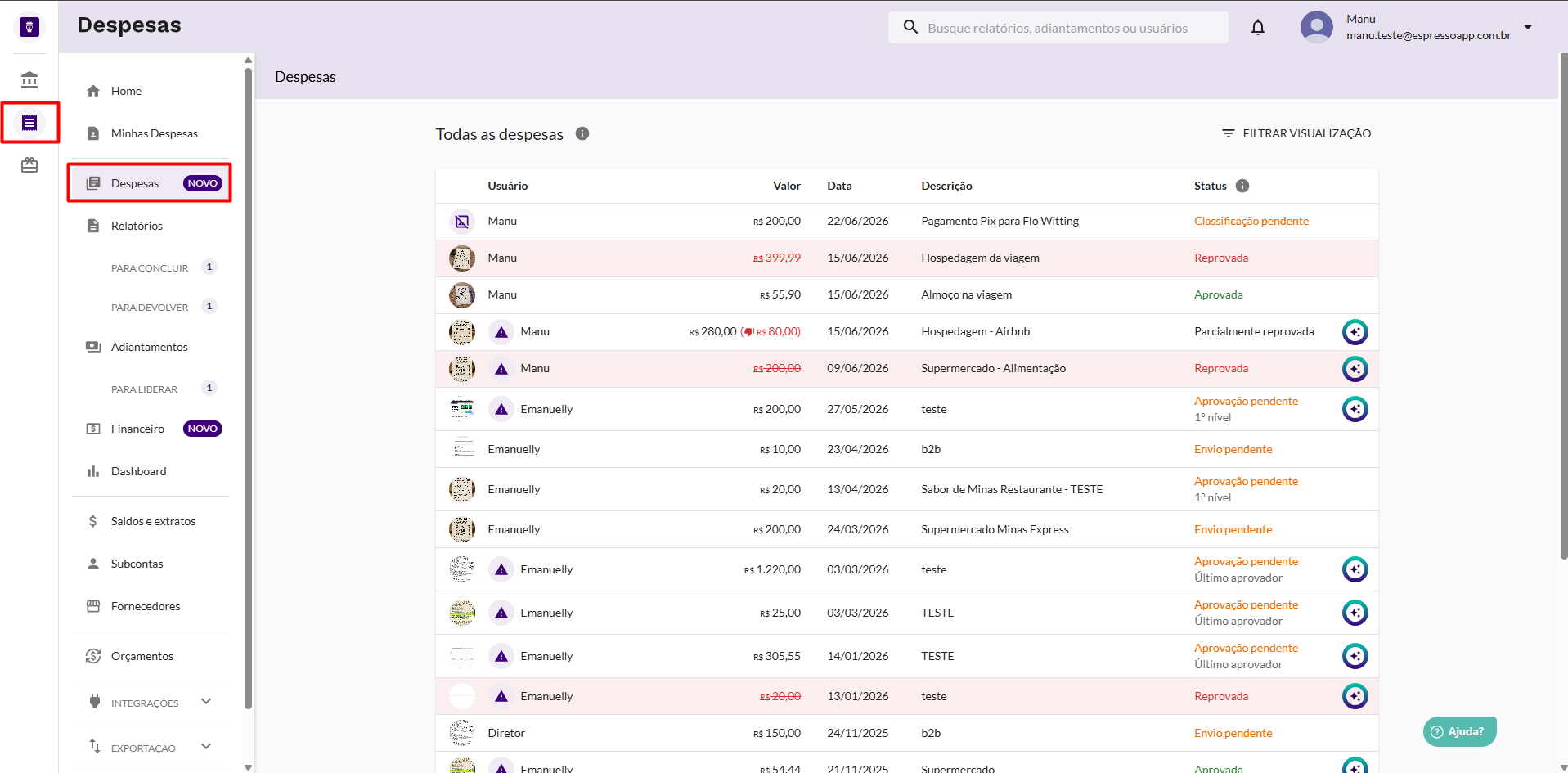
A tela Todas as despesas centraliza as despesas dos colaboradores, permitindo acompanhar as movimentações diretamente pela plataforma.
A consulta pode ser personalizada por meio dos filtros disponíveis, facilitando a localização de despesas específicas e a auditoria dos comprovantes.
Como filtrar as despesas
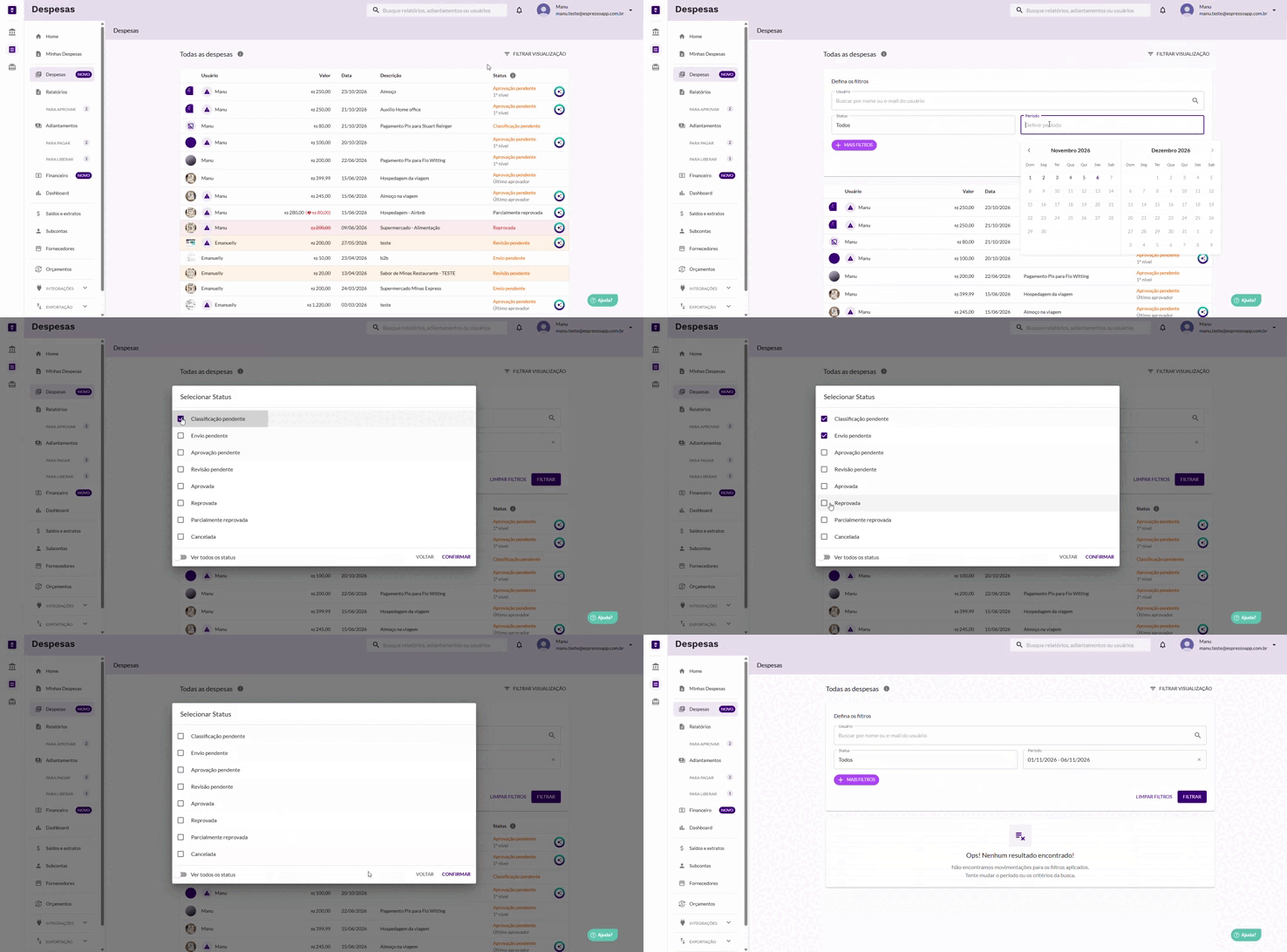
Para realizar uma busca mais específica:
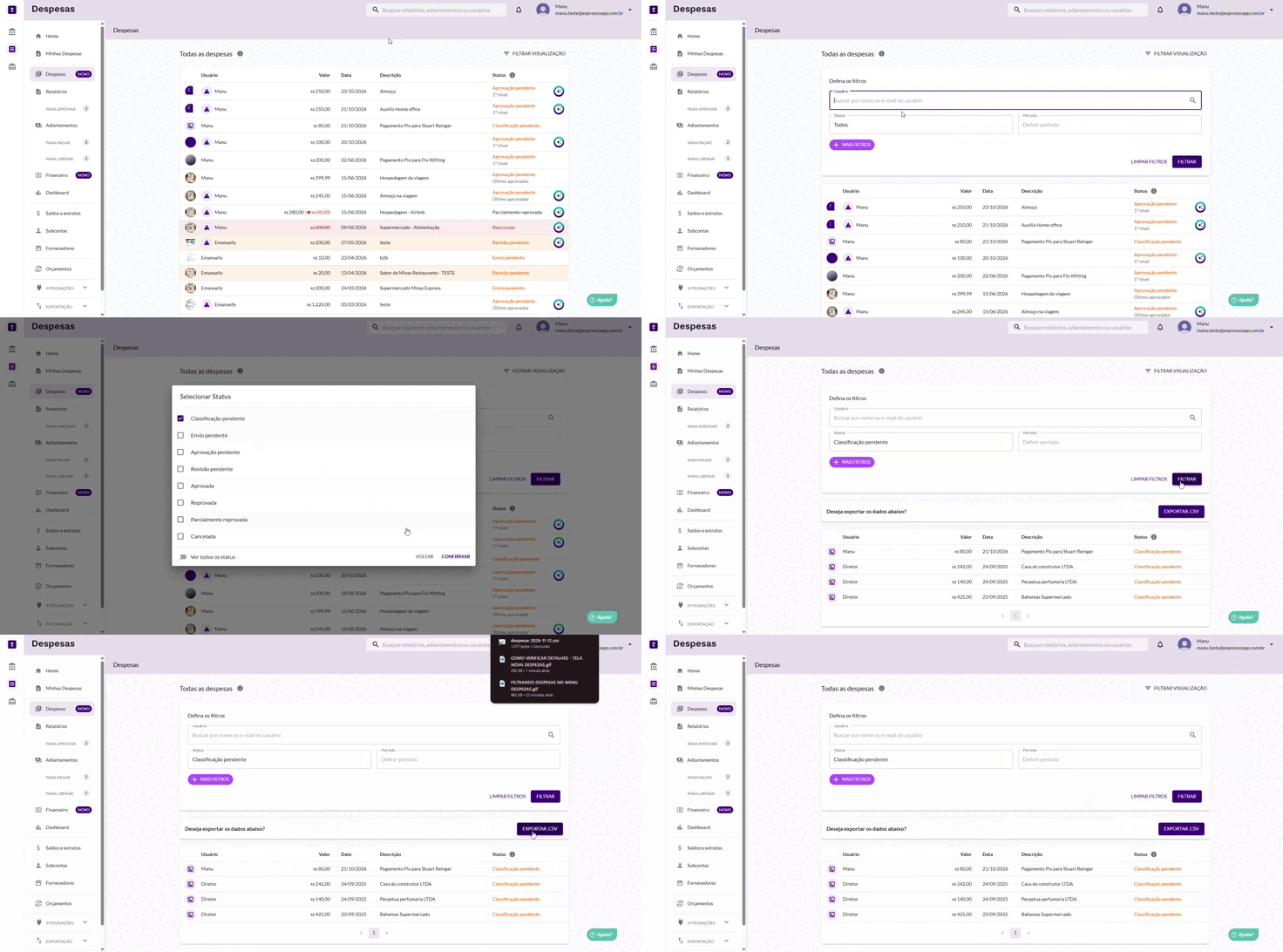
Clique em “Filtrar visualização”.
Selecione os filtros de acordo com a necessidade da consulta. É possível segmentar as despesas por:
Usuário;
Time;
Status;
Período;
Associação a relatórios.
Após selecionar os filtros desejados, clique em “Filtrar”.
Os resultados serão atualizados de acordo com os critérios selecionados.
Status da despesa
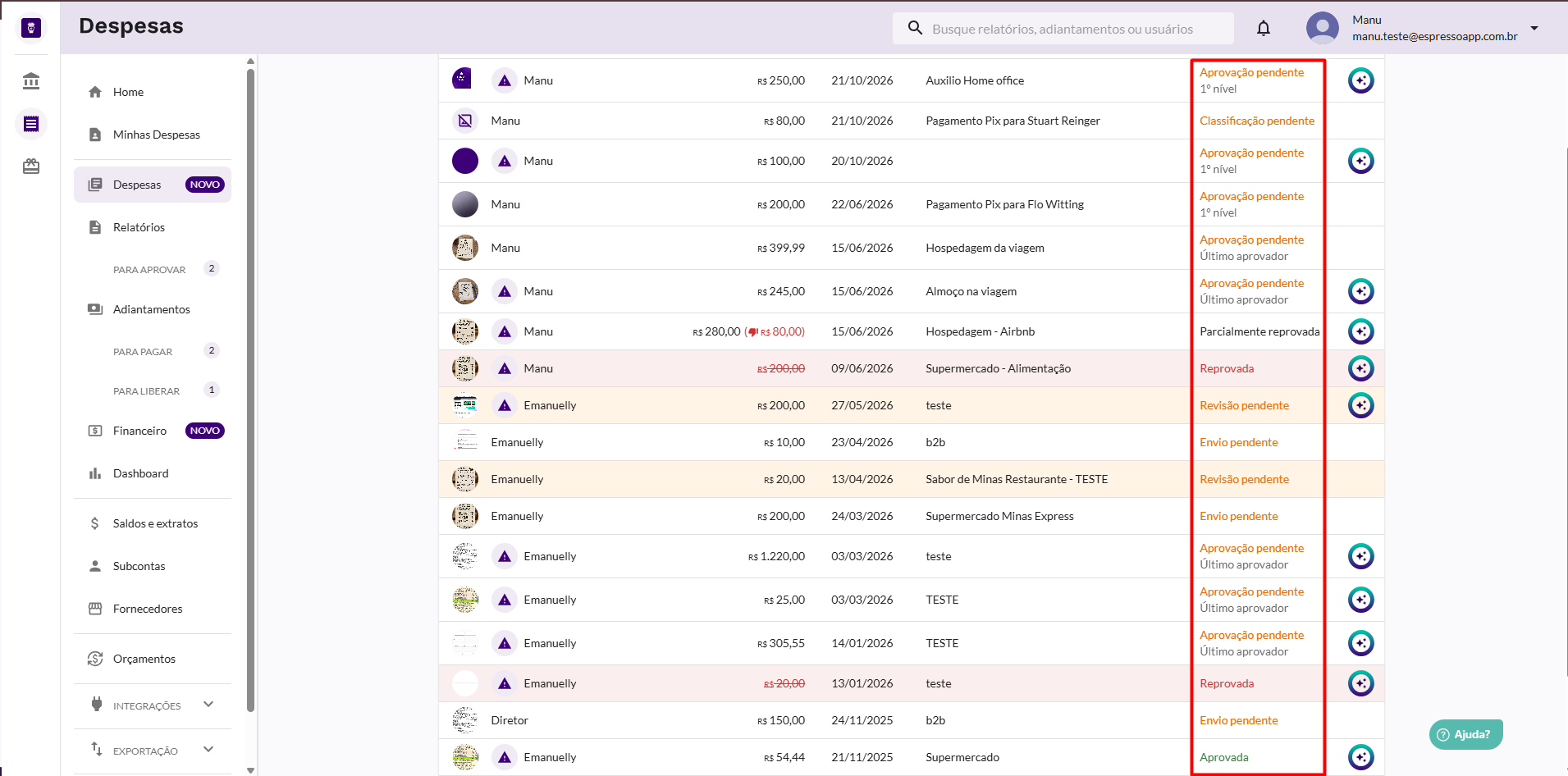
A plataforma permite acompanhar o ciclo de vida individual de cada despesa, desde o seu registro até a conclusão do processo.
O status permite identificar em qual etapa a despesa se encontra e, quando aplicável, em qual nível de aprovação ela está.
Dessa forma, é possível acompanhar as despesas diretamente pela plataforma, sem depender de planilhas ou controles externos.
Como consultar os detalhes de uma despesa
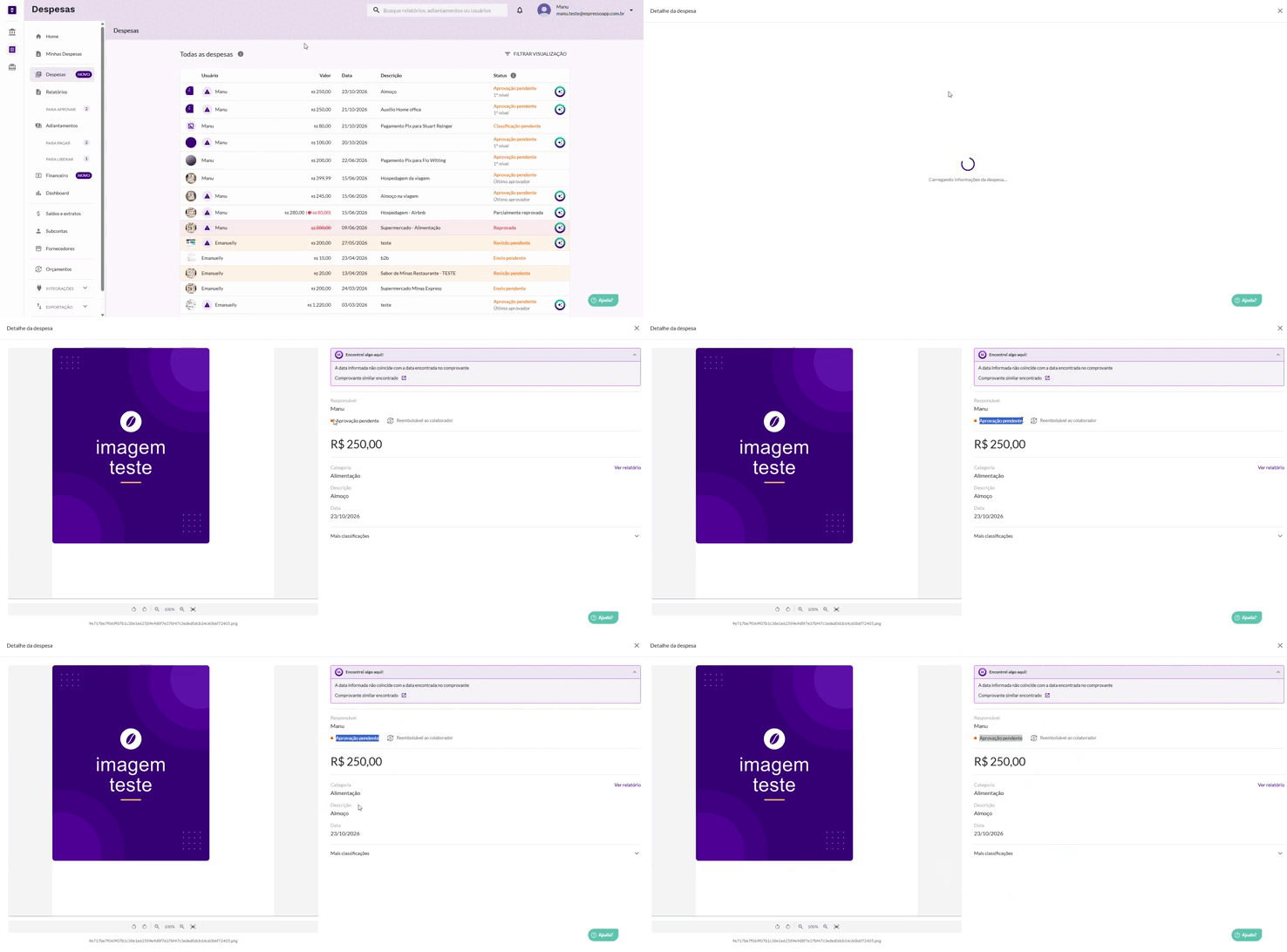
Para realizar uma auditoria ou consultar informações específicas:
Localize a despesa desejada.
Clique sobre a despesa para abrir os detalhes.
Consulte as informações disponíveis.
Na tela de detalhes, é possível acessar:
Comprovante digitalizado;
Classificação da despesa;
Status de conformidade com as políticas internas da empresa;
Relatório associado, quando a despesa estiver vinculada a um relatório.
Quando houver um relatório associado, é possível clicar no link do relatório para ser direcionado diretamente para ele.
Exportação das despesas
A tela permite exportar os registros de despesas em formato .CSV.
Como exportar
A opção de exportação ficará disponível somente após a aplicação de pelo menos um filtro nos registros.
Depois de aplicar o filtro desejado, utilize a opção de download em .CSV para exportar os dados.
Limite de registros
Cada download permite exportar no máximo 1.000 registros de despesas.
Caso a busca contenha mais de 1.000 registros, fragmente a consulta utilizando os filtros, principalmente o período, e realize mais de uma exportação.
Informações importantes
A tela Todas as despesas centraliza as despesas dos colaboradores.
É possível filtrar os registros por usuário, time, status, período e associação a relatórios.
Os resultados são atualizados após clicar em “Filtrar”.
O status permite acompanhar a etapa em que a despesa se encontra e seu nível de aprovação, quando aplicável.
Ao abrir uma despesa, é possível consultar o comprovante, a classificação e a conformidade com as políticas da empresa.
Quando a despesa estiver vinculada a um relatório, é possível acessar o relatório diretamente pelos detalhes da despesa.
A opção de exportação em .CSV só aparece após a aplicação de pelo menos um filtro.
Cada download possui limite de 1.000 registros.
Por padrão, a tela apresenta despesas de todos os usuários e status ativos, sendo possível utilizar os filtros para refinar a visualização.
Perguntas frequentes
Como encontro uma despesa específica?
Clique em “Filtrar visualização”, selecione os critérios desejados, como usuário, time, status, período ou relatório, e clique em “Filtrar”.
Posso consultar as despesas de um usuário específico?
Sim. Utilize o filtro de Usuário para selecionar o colaborador desejado.
Consigo saber em qual etapa de aprovação uma despesa está?
Sim. O status da despesa permite acompanhar seu ciclo de vida e identificar em qual nível de aprovação ela se encontra, quando aplicável.
Onde vejo o comprovante de uma despesa?
Clique sobre a despesa desejada para abrir os detalhes. O comprovante digitalizado estará disponível nessa tela.
Consigo acessar o relatório ao qual a despesa está vinculada?
Sim. Quando a despesa estiver associada a um relatório, será possível clicar no link do relatório para acessá-lo diretamente.
Posso exportar todas as despesas?
Sim, mas é necessário aplicar pelo menos um filtro antes da exportação.
Quantas despesas posso exportar de uma vez?
Cada download permite exportar até 1.000 registros. Para quantidades maiores, divida a consulta utilizando os filtros disponíveis.
Artigos relacionados
Este artigo foi útil?
Que bom!
Obrigado pelo seu feedback
Desculpe! Não conseguimos ajudar você
Obrigado pelo seu feedback
Feedback enviado
Agradecemos seu esforço e tentaremos corrigir o artigo